
In this article
Última actualización: · Por el equipo de Televsio
Las mejores apps para Firestick en 2026 son Downloader (para instalar apps que no están en la tienda), TiviMate o IPTV Smarters Pro para IPTV, Kodi y VLC como reproductores, Plex, una VPN de confianza y las apps oficiales de TV en España como RTVE Play, Atresplayer, Movistar Plus+ o DAZN. Antes de instalar nada, comprueba tu modelo: los Fire TV Stick más nuevos con Vega OS, como el Fire TV Stick 4K Select, solo admiten apps de la Appstore de Amazon, así que TiviMate, Kodi o Downloader no funcionan en ellos.
En esta guía verás qué hace cada app, dónde se descarga, cómo instalar las que no están en la tienda paso a paso y qué hacer si Amazon bloquea una instalación o el stick va lento.
Antes de nada: ¿tu Firestick usa Fire OS o Vega OS?
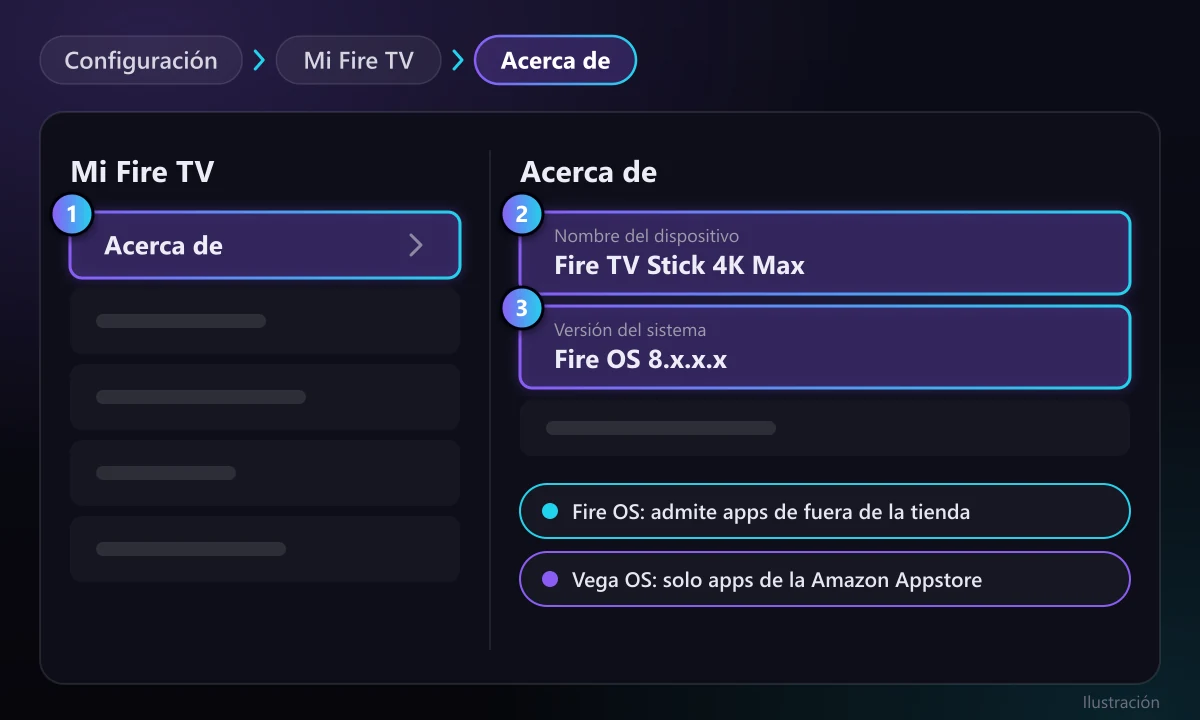
Amazon tiene ahora dos sistemas en sus dispositivos de TV. Los modelos con Fire OS (basado en Android) permiten instalar apps de fuera de la tienda; los modelos con Vega OS (basado en Linux) solo instalan apps de la Appstore de Amazon. Según AFTVnews, estos son los modelos con Vega OS:
- Fire TV Stick 4K Select (2025)
- Fire TV Stick HD de 2.ª generación (2026)
- Fire TV Stick 4K de 3.ª generación (2026)
Siguen con Fire OS, y por tanto admiten Downloader y apps externas, el Fire TV Stick 4K Max, el 4K Plus, el Fire TV Cube, el Fire TV Stick HD de 2024, los televisores con Fire TV integrado y los modelos anteriores. Para salir de dudas, entra en Configuración > Mi Fire TV > Acerca de y mira el nombre del dispositivo y la versión del sistema.
Comparativa rápida de apps para Firestick
| App | Para qué sirve | Dónde se descarga | ¿En Vega OS? | Precio |
|---|---|---|---|---|
| Downloader | Descargar e instalar APK | Appstore de Amazon | No | Gratis |
| TiviMate | IPTV con guía EPG tipo TV | Web oficial (tivimate.com) vía Downloader | No | Gratis, con Premium opcional |
| IPTV Smarters Pro | IPTV sencillo con directo, películas y series | Web oficial vía Downloader | No | Gratis |
| Kodi | Centro multimedia y IPTV con complemento PVR | kodi.tv vía Downloader | No | Gratis |
| VLC | Reproductor de vídeo y de listas sencillas | Appstore de Amazon | Según la Appstore de tu modelo | Gratis |
| Plex | Tu biblioteca de vídeo + canales gratuitos | Appstore de Amazon | Según la Appstore de tu modelo | Gratis, Plex Pass opcional |
| VPN (Proton VPN, NordVPN, Surfshark…) | Privacidad en redes públicas o compartidas | Appstore de Amazon | Según la Appstore de tu modelo | Gratis o de pago según la VPN |
| RTVE Play, Atresplayer, Movistar Plus+, DAZN, Pluto TV | TV española y deporte oficial | Appstore de Amazon | Según la Appstore de tu modelo | Gratis o con suscripción |
| Analiti | Test de velocidad y wifi | Appstore de Amazon | Según la Appstore de tu modelo | Gratis |
Las apps, una a una
1. Downloader: la llave para instalar apps fuera de la tienda
Downloader, de AFTVnews, es un navegador y gestor de descargas pensado para el mando de la tele. Escribes una dirección web, descarga el archivo APK y te ofrece instalarlo. Está en la Appstore de Amazon y es el primer paso para TiviMate, IPTV Smarters o Kodi. No funciona en modelos con Vega OS.
Dos avisos. En marzo de 2026 Amazon la retiró de la tienda durante un par de días por un cambio en la app y después la restauró; si en esos días la instalaste desde otra fuente, reinstálala desde la Appstore para seguir recibiendo actualizaciones. Y cuidado con las imitaciones de nombre parecido: según su propio desarrollador, alguna intenta colarte una suscripción semanal. La buena es «Downloader» de AFTVnews y es gratis.
2. TiviMate: la mejor app IPTV para ver TV en directo
TiviMate es la app IPTV más parecida a un decodificador de verdad: guía de programación por horas, favoritos, cambio rápido de canal y, con la versión Premium, varias listas, catch-up y grabación. Admite accesos Xtream Codes y listas M3U con guía EPG. No está en la Appstore de Amazon: se instala con Downloader desde la web oficial, tivimate.com. Si la guía no te carga, sigue nuestro tutorial para actualizar la EPG en TiviMate.
3. IPTV Smarters Pro: la alternativa más sencilla
IPTV Smarters Pro organiza el contenido en directo, películas y series con una interfaz muy fácil, ideal si en casa hay usuarios que no quieren complicarse. Se instala desde la web oficial del desarrollador con Downloader. Si dudas entre las dos, lee nuestra comparativa TiviMate vs. IPTV Smarters Pro.
Clientes de Televsio: todos los planes de pago incluyen también Telyqro Premium, un reproductor IPTV que se instala en los sticks con Fire OS con el código de Downloader 7619545 (no en los modelos con Vega OS). Nuestra guía de Telyqro explica qué hace y cómo funciona el Premium incluido.
4. Kodi: el centro multimedia todoterreno
Kodi reproduce tus vídeos locales y de red, organiza bibliotecas y, con el complemento PVR IPTV Simple Client, muestra listas IPTV con guía. Es más técnico que TiviMate, pero muy completo. Descárgalo solo desde kodi.tv: en Downloader abre esa dirección, elige Android y la versión ARMV7A (32 bits), que es la indicada para los Fire TV Stick. Evita las «builds» de terceros que prometen contenido de pago gratis: suelen incluir complementos piratas y son un riesgo de malware.
5. VLC: el reproductor que lo abre todo
VLC reproduce prácticamente cualquier formato de vídeo y audio, archivos de tu red local y enlaces de streaming. Está en la Appstore de Amazon, así que es una de las pocas opciones para abrir un enlace o una lista sencilla en modelos sin instalación externa. Para listas grandes con guía, TiviMate es mucho más cómodo.
6. Plex: tu propio Netflix y canales gratis
Si tienes películas y series en un ordenador o un NAS, Plex las organiza con carátulas y las sirve al Firestick. Además ofrece películas y canales gratuitos con anuncios. Gratis en la Appstore; Plex Pass añade funciones extra.
7. Una VPN de confianza
Una VPN cifra la conexión del Firestick, algo útil en redes públicas o compartidas y frente a la ralentización de algunos operadores. Proton VPN tiene plan gratuito; NordVPN, Surfshark o ExpressVPN son de pago. Todas están en la Appstore. Una VPN no hace legal un contenido que no lo es; úsala por privacidad. Si notas cortes con la VPN activa, nuestro artículo sobre protocolos VPN para streaming explica qué protocolo elegir.
8. Las apps de TV españolas
Para la TV de aquí, instala las apps oficiales desde la Appstore: RTVE Play (directos y a la carta de RTVE, gratis), Atresplayer (Antena 3, laSexta y compañía), Movistar Plus+ y DAZN si tienes suscripción, y Pluto TV para canales temáticos gratuitos. La disponibilidad puede cambiar, así que búscalas en la tienda de tu dispositivo.
9. Analiti: comprueba tu conexión
Antes de culpar a una app de cortes, mide la conexión del propio Firestick. Analiti (Speed Test WiFi Analyzer) está en la Appstore y mide velocidad y estabilidad del wifi desde el stick, que es lo que de verdad importa.
Cómo instalar apps que no están en la tienda (solo Fire OS)
- Instala Downloader. En la pantalla de inicio, ve a la lupa Buscar, escribe «Downloader» y pulsa Obtener o Descargar.
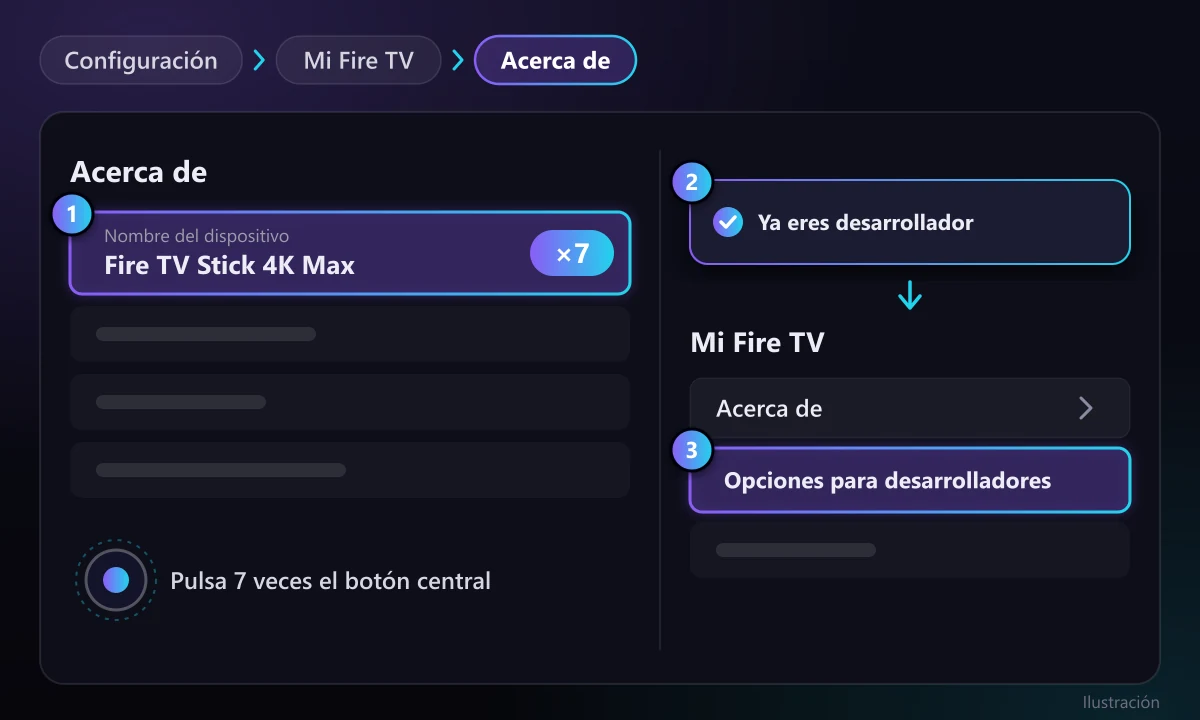
- Activa las opciones para desarrolladores. Ve a Configuración > Mi Fire TV > Acerca de y pulsa siete veces seguidas sobre el nombre del dispositivo hasta que aparezca el aviso de que ya eres desarrollador.

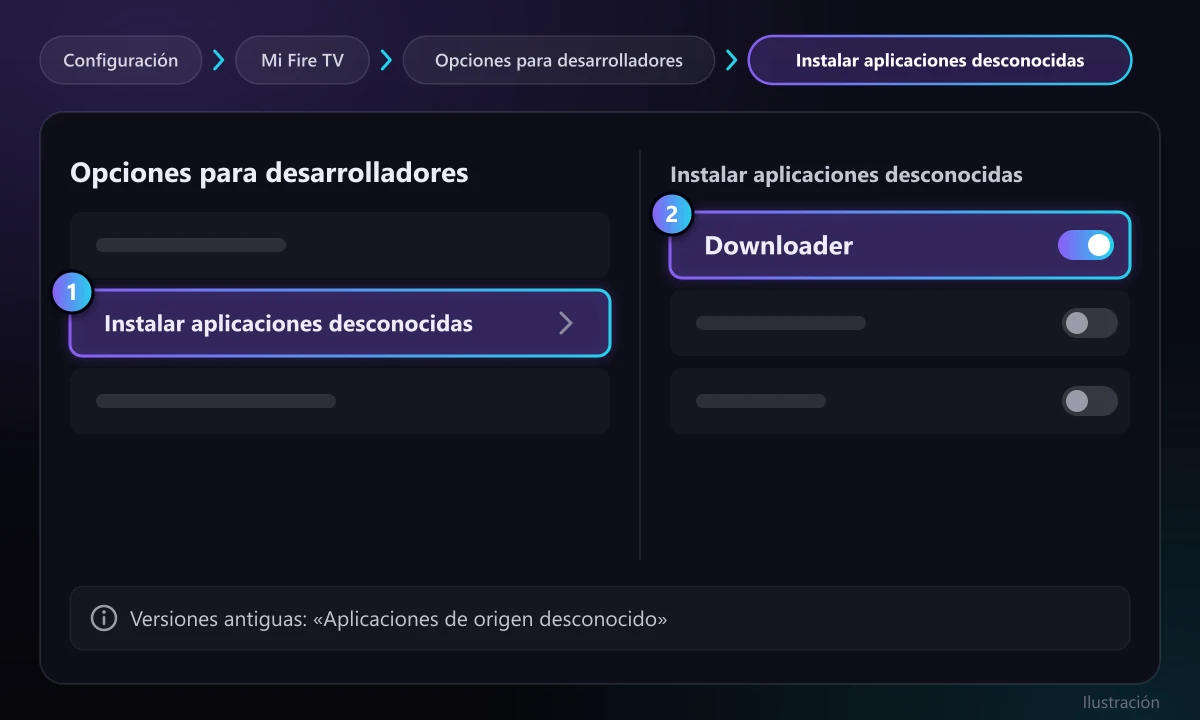
Ilustración: en Acerca de, pulsa siete veces seguidas sobre el nombre del dispositivo hasta que aparezca el aviso de que ya eres desarrollador. - Permite instalar desde Downloader. Vuelve a Configuración > Mi Fire TV > Opciones para desarrolladores > Instalar aplicaciones desconocidas y activa Downloader. En versiones antiguas, la opción se llama «Aplicaciones de origen desconocido».
Ilustración de la ruta Configuración > Mi Fire TV > Opciones para desarrolladores > Instalar aplicaciones desconocidas, con Downloader activado. - Descarga la app desde su web oficial. Abre Downloader, acepta el permiso de archivos y escribe la dirección oficial (por ejemplo tivimate.com o kodi.tv). Descarga el APK y pulsa Instalar.
- Borra el APK. Cuando termine, Downloader te ofrece eliminar el archivo de instalación. Hazlo para liberar espacio, que en un stick es escaso.
Tienes la guía completa del proceso en Sideloading en Firestick: cómo instalar cualquier app IPTV.
El bloqueo de apps de Amazon: qué significa para ti
Desde finales de 2025, Amazon desactiva en los Fire TV las apps que identifica como apps que dan acceso a contenido sin licencia, incluso si se instalaron desde fuera de la tienda. En 2026 empezó también a bloquear su instalación con el mensaje de instalación bloqueada, y su página de ayuda deja claro que no hace excepciones. Amazon ha dicho que la instalación de apps legítimas desde fuera de la tienda sigue permitida.
En la práctica: instala reproductores desde la web oficial de cada desarrollador, desconfía de versiones «mod», «premium gratis» o «crack» (además del bloqueo, son la vía de entrada más habitual de malware) y usa servicios con licencia. Te contamos cómo detectar apps peligrosas en Higiene digital: cómo evitar el malware en apps de streaming.
Apps que ya no recomendamos
- Firefox para Fire TV: Mozilla lo retiró en 2021 y ya no recibe actualizaciones. Usa Silk, el navegador de Amazon, que está en la Appstore.
- Versiones modificadas de apps de pago: por los motivos de seguridad y de bloqueo explicados arriba.
- «Builds» de Kodi de terceros: llenan el stick de complementos sin control, lo ralentizan y suelen ser el origen de los problemas.
Solución de problemas
No aparece «Opciones para desarrolladores»
En los Fire TV recientes está oculto. Entra en Configuración > Mi Fire TV > Acerca de y pulsa siete veces el nombre del dispositivo. Si tu modelo tiene Vega OS, la opción de instalar apps externas no existe.
No encuentro Downloader en la tienda
Hay usuarios en España a los que Downloader no les aparece al buscarlo. Alternativas que indica su desarrollador: abre la Appstore, entra en Todas las categorías > Utilidades y búscala ahí, o abre la ficha de Downloader en amazon.es desde el móvil u ordenador y envíala a tu Fire TV.
Downloader no sale en «Instalar aplicaciones desconocidas»
En agosto de 2026 una actualización de Fire OS ocultaba Downloader de esa lista; Amazon reconoció el fallo y en septiembre empezó a distribuir la corrección. Busca actualizaciones en Configuración > Mi Fire TV > Acerca de > Buscar actualizaciones, reinicia y vuelve a mirar.
Aparece «instalación bloqueada»
Amazon ha marcado esa app como de contenido sin licencia y no hay forma oficial de saltarse el bloqueo. Usa una alternativa legítima de las que recomendamos aquí.
No hay espacio suficiente
Borra los APK descargados en Downloader, desinstala apps que no uses y limpia la caché de las grandes en Configuración > Aplicaciones > Administrar aplicaciones instaladas.
Las apps van lentas o el vídeo se corta
Mide la conexión con Analiti, acerca el router o usa un adaptador Ethernet, y cierra apps en segundo plano. Más soluciones en nuestra guía para solucionar el buffering en IPTV.
Nuestra recomendación
Si tienes un Firestick con Fire OS, empieza por Downloader, TiviMate, VLC, las apps de TV que uses y Analiti; añade Kodi o Plex si tienes biblioteca propia. Si tu modelo tiene Vega OS, quédate con lo que ofrece la Appstore. Y si buscas un servicio IPTV que funcione con TiviMate e IPTV Smarters desde el primer día, con su guía incluida, puedes ver los planes de Televsio. Para elegir reproductor con calma, tienes nuestra comparativa de mejores reproductores IPTV.
Preguntas frecuentes
¿Cuáles son las mejores apps gratis para Firestick?
Downloader, VLC, Kodi, Plex, RTVE Play, Atresplayer, Pluto TV y Analiti son gratuitas. TiviMate e IPTV Smarters Pro también se pueden usar gratis, aunque TiviMate tiene funciones Premium de pago.
¿Se puede instalar TiviMate en un Firestick?
Sí, en los modelos con Fire OS: instala Downloader desde la Appstore, permite instalar apps desconocidas en las opciones para desarrolladores y descarga TiviMate desde tivimate.com. En los modelos con Vega OS, como el Fire TV Stick 4K Select, no se puede.
¿Qué Firestick no deja instalar apps externas?
Los que usan Vega OS: el Fire TV Stick 4K Select (2025), el Fire TV Stick HD de 2.ª generación (2026) y el Fire TV Stick 4K de 3.ª generación (2026). Solo admiten apps de la Appstore de Amazon.
¿Es legal usar Downloader en el Firestick?
Sí. Downloader es una app oficial de la Appstore de Amazon y solo descarga archivos. Lo que importa es qué instalas con ella: los reproductores como TiviMate o Kodi son legales; las apps que dan acceso a contenido sin licencia no lo son y Amazon las bloquea.
¿Necesito una VPN en el Firestick?
No es imprescindible, pero ayuda a proteger tu privacidad en redes públicas o compartidas y puede evitar la ralentización que aplican algunos operadores. Elige una VPN conocida de la Appstore.
Sobre esta guía
Escrita y mantenida por el equipo de Televsio, responsable del servicio IPTV Televsio. Revisamos la lista cuando cambian las apps disponibles o las reglas de Amazon. Si una app de esta página ha dejado de estar disponible, avísanos desde nuestro centro de ayuda.