
In this article
Mis à jour le · Par l’équipe Televsio
Les meilleures applications Firestick en 2026 sont Downloader (pour installer des applis absentes de la boutique), TiviMate ou IPTV Smarters Pro pour l’IPTV, Kodi et VLC comme lecteurs, Plex, un VPN sérieux et les applications officielles de la télé française : france.tv, TF1+, M6+, Arte ou Molotov. Vérifiez d’abord votre modèle : les Fire TV Stick les plus récents tournent sous Vega OS et n’acceptent que les applications de l’Appstore d’Amazon, donc ni TiviMate, ni Kodi, ni Downloader.
Ce guide détaille le rôle de chaque application, où la télécharger, comment installer pas à pas celles qui ne sont pas dans la boutique, et que faire si Amazon bloque une installation ou si la clé devient lente.
D’abord : votre Firestick est-il sous Fire OS ou Vega OS ?
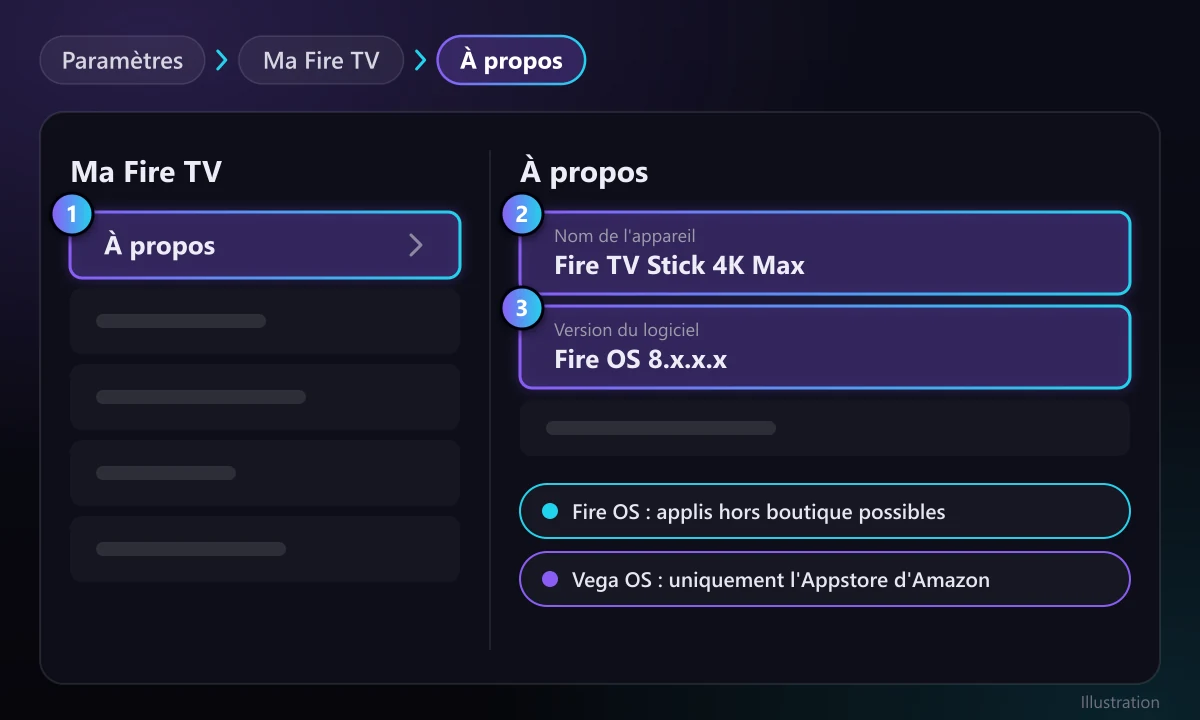
Amazon utilise désormais deux systèmes. Les appareils sous Fire OS (basé sur Android) peuvent installer des applis hors boutique. Ceux sous Vega OS (basé sur Linux) n’installent que des applis de l’Appstore. D’après AFTVnews, ces modèles sont sous Vega OS :
- Fire TV Stick 4K Select (2025)
- Fire TV Stick HD de 2e génération (2026)
- Fire TV Stick 4K de 3e génération (2026)
Le Fire TV Stick 4K Max, le 4K Plus, le Fire TV Cube, le Fire TV Stick HD de 2024, les téléviseurs Fire TV et les modèles plus anciens restent sous Fire OS et acceptent Downloader. Pour vérifier, allez dans Paramètres > Ma Fire TV > À propos et regardez le nom de l’appareil et la version du logiciel.
Les meilleures applications Firestick en un coup d’œil
| Application | À quoi elle sert | Où la trouver | Sous Vega OS ? | Prix |
|---|---|---|---|---|
| Downloader | Télécharger et installer des fichiers APK | Appstore d’Amazon | Non | Gratuit |
| TiviMate | IPTV avec guide TV façon box | Site officiel (tivimate.com) via Downloader | Non | Gratuit, Premium en option |
| IPTV Smarters Pro | IPTV simple : direct, films, séries | Site officiel de l’éditeur via Downloader | Non | Gratuit |
| Kodi | Médiacentre, IPTV via extension PVR | kodi.tv via Downloader | Non | Gratuit |
| VLC | Lit presque tous les fichiers, flux et listes simples | Appstore d’Amazon | Selon l’Appstore de votre appareil | Gratuit |
| Plex | Votre médiathèque + chaînes gratuites | Appstore d’Amazon | Selon l’Appstore de votre appareil | Gratuit, Plex Pass en option |
| VPN (Proton VPN, NordVPN, Surfshark…) | Confidentialité sur les réseaux partagés ou publics | Appstore d’Amazon | Selon l’Appstore de votre appareil | Gratuit ou payant selon le VPN |
| france.tv, TF1+, M6+, Arte, Molotov, Pluto TV | Télé française officielle et replay | Appstore d’Amazon | Selon l’Appstore de votre appareil | Gratuit ou avec abonnement |
| Analiti | Test de débit et du Wi-Fi | Appstore d’Amazon | Selon l’Appstore de votre appareil | Gratuit |
Les applications en détail
1. Downloader : la clé des applis hors boutique
Downloader, d’AFTVnews, est un navigateur et gestionnaire de téléchargements conçu pour la télécommande. Vous tapez une adresse, il télécharge le fichier APK et propose de l’installer. Il est dans l’Appstore d’Amazon et constitue la première étape pour TiviMate, IPTV Smarters ou Kodi. Il ne fonctionne pas sous Vega OS.
Deux remarques. En mars 2026, Amazon l’a retiré de la boutique pendant deux jours à cause d’un changement dans l’appli, puis l’a rétabli : si vous l’avez installé depuis une autre source à ce moment-là, réinstallez la version de l’Appstore pour recevoir les mises à jour. Et méfiez-vous des imitations au nom proche : le développeur a signalé l’une d’elles qui tente de faire souscrire un abonnement hebdomadaire. Le vrai s’appelle « Downloader », d’AFTVnews, et il est gratuit.
2. TiviMate : la meilleure application IPTV pour le direct
TiviMate est l’application qui ressemble le plus à une vraie box TV : guide des programmes heure par heure, favoris, zapping rapide et, avec Premium, plusieurs playlists, le replay et l’enregistrement. Elle accepte les connexions Xtream Codes et les playlists M3U avec EPG. Elle n’est pas dans l’Appstore : on l’installe avec Downloader depuis le site officiel, tivimate.com. Si le guide ne s’affiche pas, suivez notre tutoriel pour mettre à jour l’EPG sur TiviMate.
3. IPTV Smarters Pro : l’alternative la plus simple
IPTV Smarters Pro range le direct, les films et les séries dans une interface très accessible, pratique si toute la famille n’a pas envie d’apprendre une nouvelle appli. Installez-la depuis le site officiel de l’éditeur avec Downloader. Vous hésitez ? Lisez notre comparatif TiviMate vs IPTV Smarters Pro.
Clients Televsio : chaque abonnement payant inclut aussi Telyqro Premium, un lecteur IPTV qui s’installe sur les clés sous Fire OS avec le code Downloader 7619545 (pas sur les modèles Vega OS). Notre guide Telyqro explique ce qu’il fait et comment fonctionne le Premium offert.
4. Kodi : le médiacentre polyvalent
Kodi lit vos fichiers locaux et réseau, organise vos bibliothèques et, avec l’extension PVR IPTV Simple Client, affiche des playlists IPTV avec guide. Plus technique que TiviMate, mais très complet. Téléchargez-le uniquement sur kodi.tv : dans Downloader, ouvrez cette adresse, choisissez Android puis la version ARMV7A (32 bits), adaptée aux Fire TV Stick. Fuyez les « builds » tierces qui promettent du contenu payant gratuit : elles embarquent des extensions sans licence, ralentissent la clé et sont une source fréquente de malwares.
5. VLC : le lecteur qui ouvre tout
VLC lit presque tous les formats vidéo et audio, les fichiers de votre réseau local et les liens de streaming. Comme il est dans l’Appstore, c’est l’une des rares solutions pour ouvrir un lien ou une petite playlist sur les modèles qui n’acceptent pas les applis externes. Pour une grosse playlist avec guide, TiviMate reste bien plus confortable.
6. Plex : votre propre service de streaming
Si vos films et séries sont sur un ordinateur ou un NAS, Plex les organise avec jaquettes et les diffuse sur le Firestick. Il propose aussi des films et chaînes gratuits financés par la publicité. Gratuit dans l’Appstore ; Plex Pass ajoute des fonctions.
7. Un VPN sérieux
Un VPN chiffre la connexion du Firestick, utile sur les réseaux publics ou partagés et contre le bridage de certains fournisseurs d’accès. Proton VPN a une offre gratuite ; NordVPN, Surfshark et ExpressVPN sont payants. Tous ont une appli Fire TV dans l’Appstore. Un VPN ne rend pas légal un contenu qui ne l’est pas : utilisez-le pour votre confidentialité. Si le flux saccade avec le VPN, notre article sur les meilleurs protocoles VPN pour le streaming vous aide à choisir.
8. Les applications de la télé française
Pour la télé légale et le replay, installez les applis officielles depuis l’Appstore : france.tv (France Télévisions, direct et replay), TF1+, M6+, Arte, Molotov pour regrouper les chaînes de la TNT, et Pluto TV pour des chaînes thématiques gratuites. La disponibilité peut évoluer : cherchez-les dans la boutique de votre appareil.
9. Analiti : testez votre connexion
Avant d’accuser une appli de couper, mesurez la connexion du Firestick lui-même. Analiti (Speed Test WiFi Analyzer) est dans l’Appstore et teste le débit et la stabilité du Wi-Fi depuis la clé, ce qui compte vraiment.
Installer des applications hors boutique (Fire OS uniquement)
- Installez Downloader. Sur l’écran d’accueil, allez dans Rechercher (loupe), tapez « Downloader » puis sélectionnez Télécharger ou Obtenir. S’il n’apparaît pas, ouvrez l’Appstore et cherchez dans Toutes les catégories > Utilitaires.
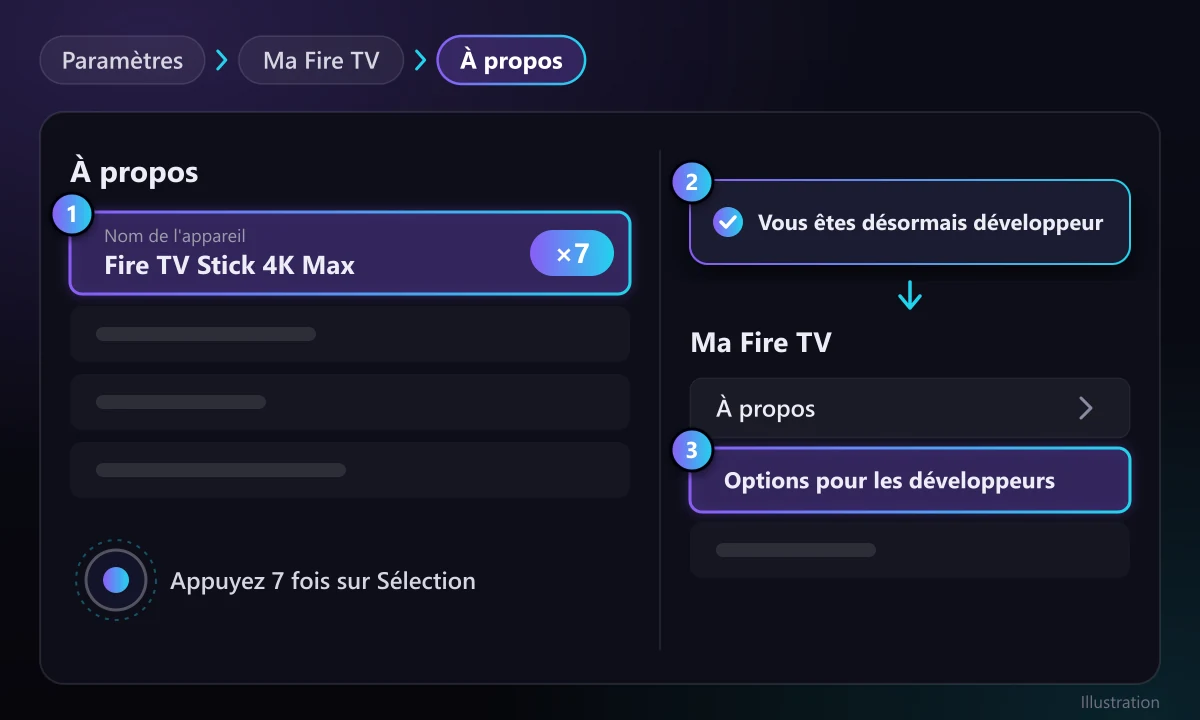
- Activez les options pour les développeurs. Allez dans Paramètres > Ma Fire TV > À propos et appuyez sept fois sur le nom de l’appareil jusqu’au message indiquant que vous êtes développeur.

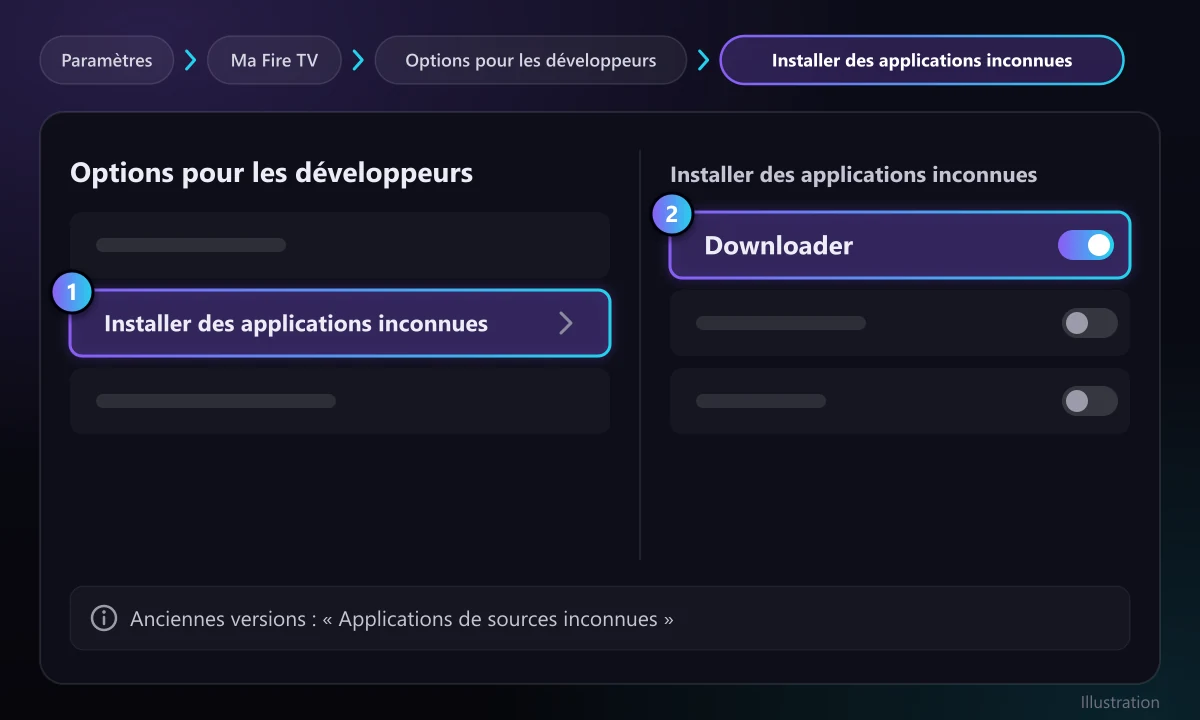
Illustration : dans À propos, appuyez sept fois sur le nom de l'appareil jusqu'au message indiquant que vous êtes développeur. - Autorisez Downloader à installer des applis. Allez dans Paramètres > Ma Fire TV > Options pour les développeurs > Installer des applications inconnues et activez Downloader. Sur les anciennes versions, l’option s’appelle « Applications de sources inconnues ».
Illustration du chemin Paramètres > Ma Fire TV > Options pour les développeurs > Installer des applications inconnues, avec Downloader activé. - Téléchargez depuis le site officiel. Ouvrez Downloader, autorisez l’accès aux fichiers et saisissez l’adresse officielle (par exemple tivimate.com ou kodi.tv). Téléchargez l’APK et choisissez Installer.
- Supprimez l’APK. À la fin, Downloader propose d’effacer le fichier d’installation. Faites-le : l’espace est compté sur une clé.
Le pas-à-pas complet est dans notre guide Sideloading sur Firestick : installer n’importe quelle application IPTV.
Le blocage d’applications par Amazon : ce que ça change
Depuis fin 2025, Amazon désactive sur les Fire TV les applications qu’il identifie comme donnant accès à des contenus sans licence, même installées hors boutique. En 2026, il a aussi commencé à bloquer leur installation avec un message d’installation bloquée, et sa page d’aide précise qu’il ne fait pas d’exception. Amazon indique que l’installation d’applications légitimes hors boutique reste autorisée.
Concrètement : installez les lecteurs depuis le site officiel de chaque éditeur, évitez les versions « mod », « premium gratuit » ou « crackées » (en plus d’être bloquées, ce sont la première porte d’entrée des malwares) et utilisez des services sous licence. Notre article Hygiène numérique : éviter les malwares dans les applications de streaming explique comment repérer une appli à risque.
Les applications que nous ne recommandons plus
- Firefox pour Fire TV : Mozilla l’a abandonné en 2021, il ne reçoit plus de mises à jour. Utilisez Silk, le navigateur d’Amazon, disponible dans l’Appstore.
- Versions modifiées d’applis payantes : pour les raisons de sécurité et de blocage décrites plus haut.
- Builds Kodi tierces et extensions pirates : elles encombrent la clé, la ralentissent et sont à l’origine de la plupart des pannes de Kodi.
Dépannage
Les options pour les développeurs n’apparaissent pas
Elles sont masquées sur les Fire TV récents. Allez dans Paramètres > Ma Fire TV > À propos et appuyez sept fois sur le nom de l’appareil. Si votre modèle est sous Vega OS, l’installation d’applis externes n’existe pas.
Downloader n’apparaît pas dans « Installer des applications inconnues »
En août 2026, une mise à jour de Fire OS masquait Downloader de cette liste. Amazon a reconnu le bug et a commencé à déployer le correctif en septembre. Cherchez les mises à jour dans Paramètres > Ma Fire TV > À propos > Rechercher des mises à jour, redémarrez et vérifiez à nouveau.
Message « installation bloquée »
Amazon a classé cette appli comme donnant accès à des contenus sans licence, et il n’existe aucun moyen officiel de contourner le blocage. Choisissez une alternative légitime parmi celles de cette page.
Espace de stockage insuffisant
Supprimez les APK téléchargés dans Downloader, désinstallez les applis inutilisées et videz le cache des plus lourdes dans Paramètres > Applications > Gérer les applications installées.
Les applis rament ou la vidéo coupe
Mesurez la connexion avec Analiti, rapprochez la box ou utilisez un adaptateur Ethernet, et fermez les applis en arrière-plan. D’autres solutions dans notre guide pour corriger le buffering IPTV.
Notre recommandation
Sur un Firestick sous Fire OS, commencez par Downloader, TiviMate, VLC, les applis TV que vous utilisez et Analiti ; ajoutez Kodi ou Plex si vous avez votre propre médiathèque. Sous Vega OS, contentez-vous de l’Appstore. Et si vous cherchez un service IPTV qui fonctionne dès le premier jour avec TiviMate et IPTV Smarters, guide TV inclus, vous pouvez découvrir les offres Televsio. Pour comparer les lecteurs plus en détail, consultez notre sélection des meilleurs lecteurs IPTV.
Questions fréquentes
Quelles sont les meilleures applications gratuites pour Firestick ?
Downloader, VLC, Kodi, Plex, france.tv, Arte, Pluto TV et Analiti sont gratuites. TiviMate et IPTV Smarters Pro s’utilisent aussi gratuitement, même si TiviMate propose des fonctions Premium payantes.
Peut-on installer TiviMate sur un Firestick ?
Oui, sur les modèles sous Fire OS : installez Downloader depuis l’Appstore, autorisez-le dans les options pour les développeurs, puis téléchargez TiviMate sur tivimate.com. C’est impossible sur les modèles sous Vega OS comme le Fire TV Stick 4K Select.
Quels Firestick n’acceptent pas les applications externes ?
Ceux sous Vega OS : le Fire TV Stick 4K Select (2025), le Fire TV Stick HD de 2e génération (2026) et le Fire TV Stick 4K de 3e génération (2026). Ils n’installent que des applications de l’Appstore d’Amazon.
L’application Downloader est-elle légale ?
Oui. Downloader est une application officielle de l’Appstore d’Amazon qui se contente de télécharger des fichiers. Ce qui compte, c’est ce que vous installez avec : les lecteurs comme TiviMate ou Kodi sont légaux, les applis donnant accès à des contenus sans licence ne le sont pas, et Amazon les bloque.
Faut-il un VPN sur un Firestick ?
Ce n’est pas obligatoire, mais cela protège votre vie privée sur les réseaux publics ou partagés et peut aider si votre fournisseur d’accès bride le streaming. Choisissez un VPN reconnu dans l’Appstore.
À propos de ce guide
Rédigé et tenu à jour par l’équipe Televsio, qui gère le service IPTV Televsio. Nous révisons cette liste quand les applications disponibles ou les règles d’Amazon changent. Si une application citée ici n’est plus disponible, signalez-le via notre centre d’aide.