In this article
Última actualización: · Por el equipo de Televsio
Para configurar Telyqro con Televsio, instala la app, apunta el Device ID y la Device Key que muestra, abre tu enlace de Telyqro Premium en el móvil o el ordenador y canjéalo para ese dispositivo, y después añade tu línea de Televsio como acceso Xtream Codes con el servidor, el usuario y la contraseña de tu pedido. Con un acceso Xtream, la guía de TV se carga sola. En total son unos diez minutos, la mayor parte en la instalación.
Aquí tienes los pasos para cada dispositivo en el que funciona Telyqro, cómo funciona el enlace Premium, las formas de añadir tu línea, los ajustes de la guía y qué significa cada mensaje de error. Si quieres saber qué es Telyqro y por qué va incluido en tu plan, lee Telyqro: el reproductor IPTV premium incluido gratis en cada plan de Televsio.
Qué necesitas antes de empezar
Todo sale de tu pedido de Televsio: del correo del pedido (que está en inglés) y de la página del pedido en Mi cuenta. En el correo aparece así:
- Username y Password: el usuario y la contraseña de tu línea.
- Server: la dirección del servidor principal. Algunos pedidos indican además otras direcciones para probar si una no responde, y un «Server for IPTV Smarters», que en Telyqro no necesitas.
- M3U link: la misma línea como una única dirección de lista. Es práctico, pero en Telyqro es mejor el acceso Xtream.
- EPG (TV guide) link: la dirección de la guía de programación, cuando tu línea la incluye.
- Telyqro Premium: un enlace «Activate on your device» que empieza por
https://telyqro.com/redeem/.
También necesitas un dispositivo compatible (paso 1) y un móvil u ordenador con navegador para canjear el enlace. Las líneas de prueba gratuita no llevan enlace de Telyqro: esos días los cubre la prueba de 14 días de Telyqro.
Paso 1: instalar Telyqro
En el momento de escribir esto, Telyqro no está en Google Play ni en la Amazon Appstore. Se instala desde telyqro.com o con la app Downloader y el código 7619545, que siempre apunta a la última versión para Android.
Fire TV Stick, Fire TV Cube y televisores con Fire TV
- En la pantalla de inicio, busca Downloader (la app naranja de AFTVnews) e instálala desde la Amazon Appstore.
- Si no ves las opciones para desarrolladores, ve a Configuración > Mi Fire TV > Acerca de (en un televisor con Fire TV, dentro de Dispositivo y software) y pulsa siete veces el botón de selección sobre el nombre del dispositivo.
- Entra en Configuración > Mi Fire TV > Opciones para desarrolladores > Instalar aplicaciones desconocidas y activa Downloader. En versiones antiguas de Fire OS verás un único interruptor, «Aplicaciones de origen desconocido».
- Abre Downloader, escribe 7619545 en el cuadro de dirección de la pestaña Home y pulsa Go.
- Pulsa Instalar y luego Abrir. Después deja que Downloader borre el archivo de instalación para liberar espacio.
Los Fire TV Stick más recientes con Vega OS (por ejemplo, el Fire TV Stick 4K Select) no admiten apps de fuera de la Appstore, así que Telyqro no se puede instalar en ellos. Para comprobarlo, mira en Configuración > Mi Fire TV > Acerca de: si aparece una versión de «Fire OS», es compatible. Nuestra lista de las mejores apps para Firestick explica la diferencia.
Android TV y Google TV
- Instala Downloader desde Google Play en la tele o el reproductor.
- Permite que Downloader instale aplicaciones desconocidas cuando Android lo pida (o en los ajustes de seguridad o de aplicaciones del dispositivo).
- Introduce el código 7619545 en Downloader e instala.
Móviles y tablets Android
- Abre telyqro.com/download en el móvil y descarga el archivo para Android.
- Ábrelo. Cuando Android lo pida, permite que el navegador instale aplicaciones y pulsa Instalar.
Windows 10 y 11
- Descarga el instalador desde telyqro.com/download y ejecútalo.
- Si aparece Windows SmartScreen, haz clic en Más información y después en Ejecutar de todas formas.
Linux
- Descarga el AppImage para equipos x64 desde telyqro.com/download.
- Hazlo ejecutable (
chmod +xen un terminal, o Propiedades > Permitir ejecutar) y ábrelo.
iPhone, iPad, Mac y Smart TV Samsung y LG
Telyqro los anuncia como «próximamente», así que todavía no hay nada que instalar. Tu acceso de Televsio funciona con otros reproductores en esos dispositivos. Guarda tu enlace Premium: es válido durante 180 días.
Paso 2: localizar el Device ID y la Device Key
Abre Telyqro una vez. La app registra el dispositivo e inicia sola la prueba gratuita de 14 días. La pantalla de inicio muestra una tarjeta de suscripción con el ID del dispositivo (Device ID, que parece una dirección MAC, por ejemplo AB:CD:12:…) y la Clave del dispositivo (Device Key). También los encuentras en Ajustes > Dispositivo y en la pantalla de activación, donde un código QR abre telyqro.com en tu móvil con el Device ID ya rellenado.
Apúntalos o deja la pantalla a la vista: con ellos telyqro.com sabe qué dispositivo debe recibir los meses de Premium. La web telyqro.com está en inglés y los llama «Device ID» y «Device Key».
Paso 3: canjear tu enlace de Telyqro Premium
- En el móvil o el ordenador, abre el enlace Activate on your device del correo o de la página del pedido. Abrir el enlace no lo gasta: solo la confirmación final lo hace.
- La página muestra la oferta: cuántos meses de Telyqro Premium incluye el enlace y la fecha límite para canjearlo.
- Inicia sesión en el dispositivo con el Device ID y la Device Key del paso 2. La página conserva tu enlace mientras inicias sesión, no hace falta volver a abrirlo.
- Comprueba el dispositivo que aparece («Activating on device …»). Si no es el correcto, pulsa Sign out e inicia sesión con el bueno.
- Pulsa Activate N months on this device.
- La confirmación indica hasta qué fecha dura Telyqro Premium. La app lo detecta en unos 30 segundos en la pantalla de activación, o al momento si la cierras y la vuelves a abrir.
Antes de confirmar, conviene saber:
- Los meses empiezan al canjear. Los días que queden de la prueba no se suman, así que puedes aprovechar la prueba y canjear antes de que termine, siempre dentro de los 180 días.
- Si el dispositivo ya tiene tiempo Premium, los meses nuevos se añaden al final.
- Cada línea del pedido tiene su propio enlace. Con varias líneas, canjea cada enlace en un dispositivo distinto.
Paso 4: añadir tu línea de Televsio
Opción A: acceso Xtream Codes (recomendado)
Con el acceso Xtream tienes TV en directo, películas y series en secciones separadas, catch-up en los canales que lo ofrecen y la guía de TV sin configurar nada más.
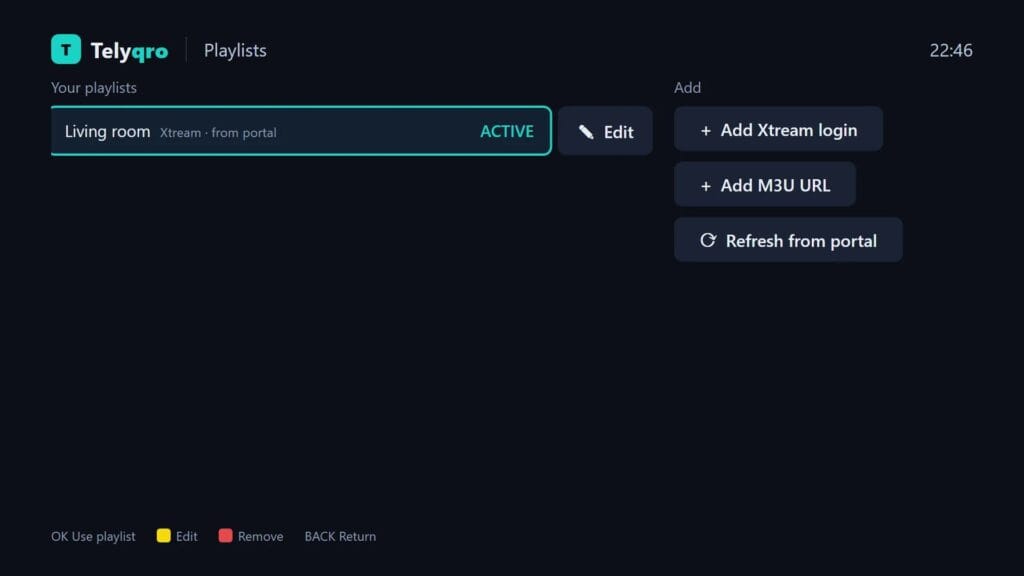
- Abre Listas de reproducción en el menú lateral y elige Añadir lista.
- Selecciona Xtream Codes.
- En URL del servidor, escribe el «Server» de tu pedido tal cual, con
http://y el número de puerto si lo tiene. Usa el servidor principal, no el indicado para IPTV Smarters. - Escribe el Usuario y la Contraseña. Distinguen entre mayúsculas y minúsculas.
- Ponle un nombre a la lista y guarda. Telyqro importa canales, películas y series en segundo plano, así que puedes empezar a navegar mientras tanto.
Opción B: enlace M3U
Elige URL de M3U y pega el enlace M3U completo de tu pedido. Como es un enlace get.php, Telyqro reconoce que es un servidor Xtream y te ofrece importarlo en modo Xtream. Acepta: carga más rápido e incluye las series.
Opción C: añadirla desde el móvil en telyqro.com
Escribir una contraseña larga con el mando es lento. En su lugar, abre telyqro.com en el móvil o el ordenador, pulsa Sign in, introduce el Device ID y la Device Key y añade allí la lista. Aparece sola en la tele; mientras la pantalla de listas está abierta, Telyqro comprueba cada 15 segundos si hay novedades.
¿No tienes claro qué tipo de acceso usar? Nuestro artículo qué son los Xtream Codes explica la diferencia con M3U.
Paso 5: cargar la guía de TV (EPG)
Con un acceso Xtream no tienes que hacer nada: Telyqro descarga la guía del mismo servidor. La primera descarga va en segundo plano y, mientras tanto, la pantalla de la guía muestra Cargando la guía de TV…. En pocos minutos, las filas de canales muestran lo que se emite ahora y a continuación, y la parrilla completa se abre desde Guía de TV.
Con un enlace M3U, Telyqro usa la dirección de la guía que venga dentro de la lista, si la hay. Si la guía sigue vacía:
- Abre Listas de reproducción, selecciona tu lista y pulsa Editar.
- Pega el EPG (TV guide) link de tu pedido en URL de EPG (opcional).
- Guarda. Telyqro recarga la lista y descarga la guía.
La guía se actualiza cada 12 horas por defecto. Para cambiarlo, ve a Ajustes > Actualización automática > Actualizar la guía de TV y elige cada 6 horas, cada 12 horas o a diario. Si los programas salen a una hora que no es, activa la fecha, la hora y la zona horaria automáticas en el propio dispositivo. Si vives en Canarias, comprueba que la zona horaria sea la de las islas y no la de la Península.
Si algo falla
Problemas con el enlace Premium
La página de canje de telyqro.com está en inglés. Esto es lo que significa cada mensaje:
| Mensaje | Qué significa | Qué hacer |
|---|---|---|
| «This link was already used on another device.» | El enlace se canjeó en otro dispositivo. Cada enlace funciona una sola vez. | Si lo canjeaste tú en otro dispositivo, el Premium está allí. Si no, escríbenos desde el centro de ayuda con tu número de pedido. |
| «This link has expired.» | Han pasado más de 180 días desde que se emitió el enlace. | Escríbenos desde el centro de ayuda con tu número de pedido. |
| «This link isn’t valid.» | Normalmente se copió solo una parte del enlace o se perdió algún carácter. | Abre el enlace directamente desde la página del pedido en Mi cuenta, o copia la dirección completa del correo. |
| «This device already has lifetime Premium.» | El dispositivo ya tiene Telyqro para siempre. El enlace no se ha gastado. | Cierra sesión y canjea el enlace en otro dispositivo. |
| «This device is blocked.» | Telyqro ha bloqueado ese dispositivo. | Usa otro dispositivo y contacta con soporte si crees que es un error. |
| «Premium links can’t be redeemed right now.» | El canje no está disponible en este momento. | Vuelve a intentarlo más tarde. Tu enlace sigue siendo válido. |
Canjeé el enlace en el dispositivo equivocado
Telyqro permite pasar un plan, con todo el tiempo que le quede, a otro dispositivo desde telyqro.com. Abre Telyqro una vez en el dispositivo nuevo, inicia sesión en telyqro.com con el Device ID y la Device Key del antiguo, elige Move to another device e introduce el ID y la clave del nuevo. Se puede hacer una vez al día y solo hacia un dispositivo que no tenga plan propio.
La app sigue diciendo que la prueba o el plan han terminado
Déjala 30 segundos en la pantalla de activación, o cierra y vuelve a abrir Telyqro. Si no cambia nada, compara el Device ID de la pantalla con el de la página de confirmación; si no coinciden, los meses fueron a otro dispositivo (mira el apartado anterior).
«Tu proveedor de TV no aceptó el inicio de sesión»
Telyqro llegó al servidor, pero rechazó el acceso. Revisa el usuario y la contraseña carácter a carácter, mayúsculas incluidas, y comprueba que la dirección del servidor es la de tu pedido. Mira también la fecha de caducidad en la página del pedido: una línea caducada también se rechaza.
«No se puede conectar con tu proveedor de TV»
Telyqro no pudo conectar con el servidor. Comprueba que el dispositivo tiene internet y después edita la lista y prueba otra dirección de servidor de tu pedido, si aparece más de una. Si los canales arrancan pero se cortan una y otra vez, consulta cómo solucionar el buffering en IPTV.
La guía dice «Esta lista aún no tiene guía de TV»
Telyqro no encontró ninguna dirección de guía o no pudo descargarla. Con un enlace M3U, añade el enlace EPG como en el paso 5, o cambia al acceso Xtream. Nuestro artículo sobre las mejores fuentes EPG para listas IPTV explica cómo funcionan los archivos de guía.
No encuentro el enlace
Revisa la carpeta de spam o de promociones y después abre la página del pedido en Mi cuenta, que muestra cada línea con todos sus datos. Recuerda que las líneas de prueba gratuita no llevan enlace. Si un pedido de pago no lo tiene, escríbenos desde el centro de ayuda.
Preguntas frecuentes
¿Dónde encuentro mi enlace de Telyqro Premium?
En el correo de tu pedido de Televsio, junto al usuario y la contraseña de la línea, con el nombre «Activate on your device», y en la página del pedido en Mi cuenta. Empieza por https://telyqro.com/redeem/.
¿Se gasta el enlace solo con abrirlo?
No. Al abrirlo solo ves la oferta. El enlace se gasta cuando inicias sesión con un Device ID y una Device Key y confirmas con «Activate N months on this device».
¿Qué dirección de servidor pongo en Telyqro?
El «Server» principal de tu pedido, tal cual aparece, con tu usuario y tu contraseña. Si el pedido indica también un servidor para IPTV Smarters, en Telyqro no lo necesitas.
¿Tengo que añadir una URL de EPG en Telyqro?
Con un acceso Xtream Codes no: Telyqro carga la guía automáticamente desde el mismo servidor. Con un enlace M3U, si la guía se queda vacía, añade el enlace EPG de tu pedido en Listas de reproducción > Editar > URL de EPG (opcional).
¿Puedo pasar Telyqro Premium a una tele nueva más adelante?
Sí. Telyqro permite pasar un plan con el tiempo que le quede a otro dispositivo desde telyqro.com, una vez al día, siempre que el dispositivo nuevo haya abierto la app al menos una vez y no tenga plan propio.
Mi enlace ha caducado. ¿Qué hago?
Los enlaces se pueden canjear durante 180 días. Si ya ha pasado ese plazo, escríbenos desde el centro de ayuda con tu número de pedido.
Sobre esta guía
Escrita y mantenida por el equipo de Televsio, responsable del servicio IPTV Televsio. Los nombres de menús y los mensajes proceden de la versión actual de Telyqro y de su documentación, y actualizamos la guía cuando cambian. Si algún paso no coincide con lo que ves en pantalla, avísanos desde nuestro centro de ayuda y lo corregiremos.