In this article
Mis à jour le · Par l’équipe Televsio
Pour configurer Telyqro avec Televsio, installez l’application, notez le Device ID et la Device Key qu’elle affiche, ouvrez votre lien Telyqro Premium sur votre téléphone ou votre ordinateur pour l’activer sur cet appareil, puis ajoutez votre ligne Televsio en Xtream Codes avec le serveur, le nom d’utilisateur et le mot de passe de votre commande. Avec un identifiant Xtream, le guide TV se charge tout seul. Comptez une dizaine de minutes, l’installation compris.
Vous trouverez ci-dessous la marche à suivre pour chaque appareil compatible, le fonctionnement du lien Premium, deux façons d’ajouter votre ligne (plus une troisième, depuis le téléphone), les réglages du guide TV, et la signification de chaque message d’erreur. Pour savoir ce qu’est Telyqro et pourquoi il est inclus dans votre abonnement, lisez Telyqro : le lecteur IPTV premium offert avec chaque abonnement Televsio.
Ce qu’il vous faut avant de commencer
Tout se trouve dans votre commande Televsio : dans l’e-mail de commande (rédigé en anglais) et sur la page de la commande dans Mon compte. Les intitulés de l’e-mail sont les suivants :
- Username et Password : le nom d’utilisateur et le mot de passe de votre ligne.
- Server : l’adresse du serveur principal. Certaines commandes indiquent aussi d’autres adresses à essayer si l’une ne répond pas, ainsi qu’un « Server for IPTV Smarters », inutile pour Telyqro.
- M3U link : la même ligne sous forme d’adresse de playlist unique. Pratique, mais l’identifiant Xtream reste le meilleur choix dans Telyqro.
- EPG (TV guide) link : l’adresse du guide des programmes, quand votre ligne en comporte une.
- Telyqro Premium : un lien « Activate on your device » qui commence par
https://telyqro.com/redeem/.
Il vous faut aussi un appareil compatible (voir l’étape 1) et un téléphone ou un ordinateur avec un navigateur pour activer le lien. Une ligne d’essai gratuit n’a pas de lien Telyqro : l’essai de 14 jours de Telyqro couvre cette période.
Étape 1 : installer Telyqro
Au moment où nous écrivons, Telyqro n’est ni sur Google Play ni sur l’Amazon Appstore. Il s’installe depuis telyqro.com, ou avec l’application Downloader et le code 7619545, qui pointe toujours vers la dernière version Android.
Clé Fire TV Stick, Fire TV Cube et téléviseurs Fire TV
- Depuis l’accueil, recherchez Downloader (l’application orange d’AFTVnews) et installez-la depuis l’Amazon Appstore.
- Si les options pour les développeurs n’apparaissent pas, ouvrez Paramètres > Ma Fire TV > À propos (sur un téléviseur Fire TV : Appareil et logiciel > À propos) et appuyez sept fois sur le bouton de sélection sur le nom de l’appareil.
- Revenez dans Options pour les développeurs > Installer des applications inconnues et activez Downloader. Sur les anciennes versions de Fire OS, il s’agit d’un interrupteur unique, « Applications de sources inconnues ».
- Ouvrez Downloader, tapez 7619545 dans le champ d’adresse de l’onglet Home, puis sélectionnez Go.
- Sélectionnez Installer, puis Ouvrir. Laissez ensuite Downloader supprimer le fichier d’installation pour libérer de la place.
Les clés Fire TV les plus récentes, qui tournent sous Vega OS (par exemple la Fire TV Stick 4K Select), n’acceptent pas les applications hors Appstore : Telyqro ne peut pas s’y installer. Pour vérifier, regardez dans Paramètres > Ma Fire TV > À propos : une version « Fire OS » convient. Notre sélection des meilleures applications Firestick détaille la différence.
Box et téléviseurs Android TV / Google TV
- Installez Downloader depuis Google Play sur le téléviseur ou la box.
- Autorisez Downloader à installer des applications inconnues quand Android le demande (ou dans les réglages de sécurité ou d’applications de l’appareil).
- Saisissez le code 7619545 dans Downloader et installez.
Smartphones et tablettes Android
- Ouvrez telyqro.com/download sur l’appareil et téléchargez le fichier Android.
- Ouvrez-le. Quand Android le demande, autorisez votre navigateur à installer des applications, puis choisissez Installer.
Windows 10 et 11
- Téléchargez le programme d’installation sur telyqro.com/download et lancez-le.
- Si Windows SmartScreen s’affiche, cliquez sur Informations complémentaires, puis sur Exécuter quand même.
Linux
- Téléchargez l’AppImage pour PC x64 sur telyqro.com/download.
- Rendez-la exécutable (
chmod +xdans un terminal, ou Propriétés > Autoriser l’exécution) et lancez-la.
iPhone, iPad, Mac, téléviseurs Samsung et LG
Telyqro les annonce « bientôt » : il n’y a encore rien à installer. Votre identifiant Televsio fonctionne dans d’autres lecteurs sur ces appareils. Gardez votre lien Premium de côté, il reste valable 180 jours.
Étape 2 : repérer le Device ID et la Device Key
Ouvrez Telyqro une première fois. L’application enregistre l’appareil et lance d’elle-même l’essai gratuit de 14 jours. L’écran d’accueil affiche une carte d’abonnement avec l’ID de l’appareil (Device ID, qui ressemble à une adresse MAC, par exemple AB:CD:12:…) et la Clé de l’appareil (Device Key). On les retrouve aussi dans Paramètres > Appareil et sur l’écran d’activation, où un QR code ouvre telyqro.com sur votre téléphone avec le Device ID déjà rempli.
Notez-les ou gardez l’écran sous les yeux : c’est grâce à eux que telyqro.com sait quel appareil doit recevoir les mois Premium. Le site telyqro.com est en anglais et les appelle « Device ID » et « Device Key ».
Étape 3 : activer votre lien Telyqro Premium
- Sur votre téléphone ou votre ordinateur, ouvrez le lien Activate on your device de l’e-mail ou de la page de commande. Ouvrir le lien ne le consomme pas : seule la confirmation finale le fait.
- La page affiche l’offre : le nombre de mois de Telyqro Premium et la date limite d’activation.
- Connectez-vous à l’appareil avec le Device ID et la Device Key de l’étape 2. La page conserve votre lien pendant la connexion, inutile de le rouvrir.
- Vérifiez l’appareil indiqué (« Activating on device … »). Si ce n’est pas le bon, choisissez Sign out et connectez-vous avec le bon.
- Cliquez sur Activate N months on this device.
- La confirmation indique la date de fin de Telyqro Premium. L’application la détecte en 30 secondes environ sur son écran d’activation, ou immédiatement si vous la fermez et la rouvrez.
Bon à savoir avant de confirmer :
- Les mois démarrent à l’activation. Les jours d’essai restants ne s’y ajoutent pas : vous pouvez profiter de l’essai, puis activer avant sa fin, du moment que vous restez dans les 180 jours.
- Si l’appareil a déjà du temps Premium, les nouveaux mois s’ajoutent à la suite.
- Chaque ligne de votre commande a son propre lien. Avec plusieurs lignes, activez chaque lien sur un appareil différent.
Étape 4 : ajouter votre ligne Televsio
Option A : identifiant Xtream Codes (recommandé)
L’identifiant Xtream sépare la TV en direct, les films et les séries, donne accès au replay sur les chaînes qui le proposent et charge le guide TV sans réglage supplémentaire.
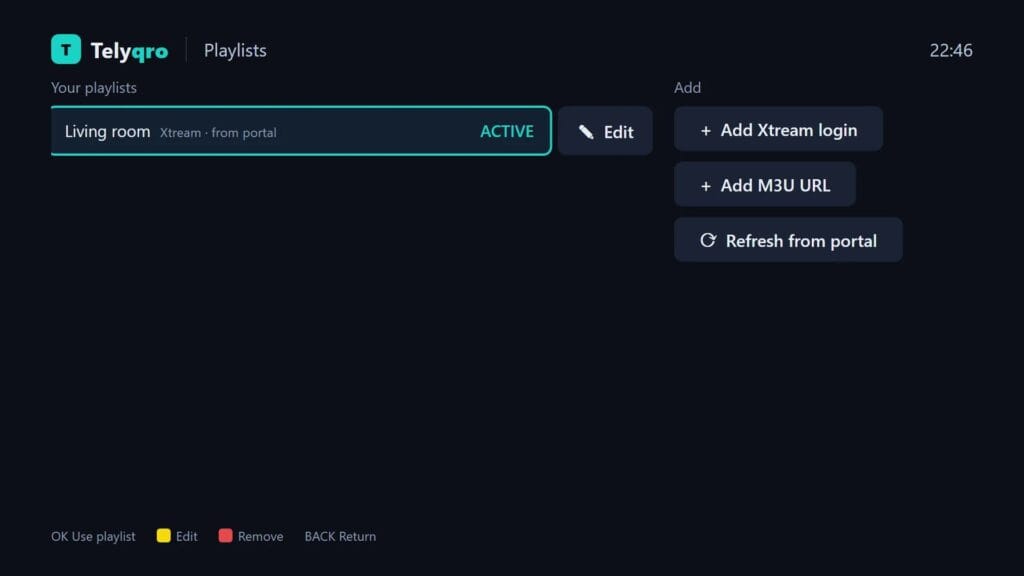
- Ouvrez Playlists dans le menu latéral et choisissez Ajouter une playlist.
- Sélectionnez Xtream Codes.
- Dans URL du serveur, saisissez le « Server » de votre commande à l’identique, avec
http://et le numéro de port s’il y en a un. Prenez le serveur principal, pas celui prévu pour IPTV Smarters. - Renseignez le Nom d’utilisateur et le Mot de passe. Majuscules et minuscules comptent.
- Donnez un nom à la playlist et enregistrez. Telyqro importe chaînes, films et séries en arrière-plan : vous pouvez commencer à naviguer pendant ce temps.
Option B : lien M3U
Choisissez URL M3U et collez le lien M3U complet de votre commande. Comme il s’agit d’un lien get.php, Telyqro reconnaît un serveur Xtream et propose de l’importer en mode Xtream. Acceptez : le chargement est plus rapide et les séries sont prises en charge.
Option C : l’ajouter depuis votre téléphone sur telyqro.com
Taper un long mot de passe à la télécommande est fastidieux. Ouvrez plutôt telyqro.com sur votre téléphone ou votre ordinateur, choisissez Sign in, saisissez le Device ID et la Device Key, puis ajoutez la playlist. Elle apparaît toute seule sur le téléviseur ; tant que l’écran Playlists est ouvert, Telyqro vérifie toutes les 15 secondes s’il y a du nouveau.
Vous hésitez entre les deux types de connexion ? Notre article Xtream Codes ou M3U explique la différence.
Étape 5 : charger le guide TV (EPG)
Avec un identifiant Xtream, rien à faire : Telyqro récupère le guide sur le même serveur. Le premier téléchargement se fait en arrière-plan, l’écran du guide affiche alors Chargement du guide TV…. Au bout de quelques minutes, les lignes de chaînes indiquent le programme en cours et le suivant, et la grille complète s’ouvre depuis Guide TV.
Avec un lien M3U, Telyqro utilise l’adresse du guide contenue dans la playlist s’il y en a une. Si le guide reste vide :
- Ouvrez Playlists, sélectionnez votre playlist et choisissez Modifier.
- Collez l’EPG (TV guide) link de votre commande dans URL EPG (facultatif).
- Enregistrez. Telyqro recharge la playlist et télécharge le guide.
Le guide se met à jour toutes les 12 heures par défaut. Pour changer la fréquence, allez dans Paramètres > Actualisation auto > Mettre à jour le guide TV et choisissez toutes les 6 heures, toutes les 12 heures ou tous les jours. Si les programmes apparaissent avec un décalage horaire, activez la date, l’heure et le fuseau automatiques dans les réglages de l’appareil lui-même.
En cas de problème
Problèmes avec le lien Premium
La page d’activation de telyqro.com est en anglais. Voici ce que signifie chaque message :
| Message affiché | Ce que cela veut dire | Que faire |
|---|---|---|
| « This link was already used on another device. » | Le lien a été activé sur un autre appareil. Chaque lien ne sert qu’une fois. | Si c’est vous qui l’avez activé sur un autre appareil, le Premium s’y trouve. Sinon, contactez-nous via le centre d’aide avec votre numéro de commande. |
| « This link has expired. » | Plus de 180 jours se sont écoulés depuis l’émission du lien. | Contactez-nous via le centre d’aide avec votre numéro de commande. |
| « This link isn’t valid. » | En général, le lien a été copié en partie ou un caractère s’est perdu. | Ouvrez le lien directement depuis la page de commande dans Mon compte, ou copiez l’adresse complète depuis l’e-mail. |
| « This device already has lifetime Premium. » | L’appareil possède déjà Telyqro à vie. Le lien n’a pas été consommé. | Déconnectez-vous et activez le lien sur un autre appareil. |
| « This device is blocked. » | Telyqro a bloqué cet appareil. | Utilisez un autre appareil et contactez le support si vous pensez à une erreur. |
| « Premium links can’t be redeemed right now. » | L’activation est momentanément indisponible. | Réessayez plus tard. Votre lien reste valable. |
J’ai activé le lien sur le mauvais appareil
Telyqro permet de transférer une formule, avec tout son temps restant, vers un autre appareil sur telyqro.com. Ouvrez Telyqro une fois sur le nouvel appareil, connectez-vous sur telyqro.com avec le Device ID et la Device Key de l’ancien, choisissez Move to another device et saisissez l’identifiant et la clé du nouveau. Un transfert est possible une fois par jour, et seulement vers un appareil qui n’a pas sa propre formule.
L’application indique toujours que l’essai ou la formule est terminé
Laissez-la 30 secondes sur l’écran d’activation, ou fermez et rouvrez Telyqro. Si rien ne change, comparez le Device ID affiché à l’écran avec celui de la page de confirmation ; s’ils diffèrent, les mois sont allés sur un autre appareil (voir ci-dessus).
« Votre fournisseur TV n’a pas accepté l’identifiant »
Telyqro a bien joint le serveur, mais la connexion a été refusée. Vérifiez le nom d’utilisateur et le mot de passe caractère par caractère, majuscules comprises, et assurez-vous que l’adresse du serveur est celle de votre commande. Contrôlez aussi la date d’expiration sur la page de commande : une ligne expirée est refusée elle aussi.
« Impossible de joindre votre fournisseur TV »
Telyqro n’a pas pu se connecter au serveur. Vérifiez que l’appareil est bien en ligne, puis modifiez la playlist et essayez une autre adresse de serveur de votre commande, s’il y en a plusieurs. Si les chaînes se lancent mais s’interrompent sans cesse, consultez notre guide pour corriger le buffering IPTV.
Le guide affiche « Pas encore de guide TV pour cette playlist »
Telyqro n’a trouvé aucune adresse de guide ou n’a pas pu la télécharger. Avec un lien M3U, ajoutez le lien EPG comme à l’étape 5, ou passez à l’identifiant Xtream. Notre article sur les meilleures sources EPG pour l’IPTV explique le fonctionnement des fichiers de guide.
Je ne trouve pas le lien
Regardez dans les courriers indésirables ou l’onglet Promotions, puis ouvrez la page de la commande dans Mon compte, qui affiche chaque ligne avec ses détails. Rappel : les lignes d’essai gratuit ne comportent pas de lien. Si une commande payante n’en a pas, contactez-nous via le centre d’aide.
Questions fréquentes
Où trouver mon lien Telyqro Premium ?
Dans l’e-mail de votre commande Televsio, à côté du nom d’utilisateur et du mot de passe de la ligne, sous l’intitulé « Activate on your device », ainsi que sur la page de la commande dans Mon compte. Il commence par https://telyqro.com/redeem/.
Est-ce qu’ouvrir le lien le consomme ?
Non. Ouvrir le lien affiche seulement l’offre. Il n’est consommé qu’une fois connecté avec un Device ID et une Device Key, au moment où vous confirmez avec « Activate N months on this device ».
Quelle adresse de serveur saisir dans Telyqro ?
Le « Server » principal de votre commande, tel quel, avec votre nom d’utilisateur et votre mot de passe. Si la commande indique aussi un serveur pour IPTV Smarters, il n’est pas nécessaire dans Telyqro.
Dois-je ajouter une URL EPG dans Telyqro ?
Pas avec un identifiant Xtream Codes : Telyqro charge le guide automatiquement depuis le même serveur. Avec un lien M3U, si le guide reste vide, ajoutez le lien EPG de votre commande dans Playlists > Modifier > URL EPG (facultatif).
Puis-je transférer Telyqro Premium sur un nouveau téléviseur plus tard ?
Oui. Telyqro permet de transférer une formule avec son temps restant vers un autre appareil sur telyqro.com, une fois par jour, à condition que le nouvel appareil ait ouvert l’application au moins une fois et n’ait pas sa propre formule.
Mon lien a expiré. Que faire ?
Les liens s’activent dans les 180 jours. Si cette date est dépassée, contactez-nous via le centre d’aide avec votre numéro de commande.
À propos de ce guide
Rédigé et tenu à jour par l’équipe Televsio, qui gère le service IPTV Televsio. Les noms de menus et les messages proviennent de la version actuelle de Telyqro et de sa documentation, et nous mettons ce guide à jour quand ils changent. Si une étape ne correspond pas à votre écran, signalez-le via notre centre d’aide et nous la corrigerons.