
In this article
Última actualización: · Por el equipo de Televsio
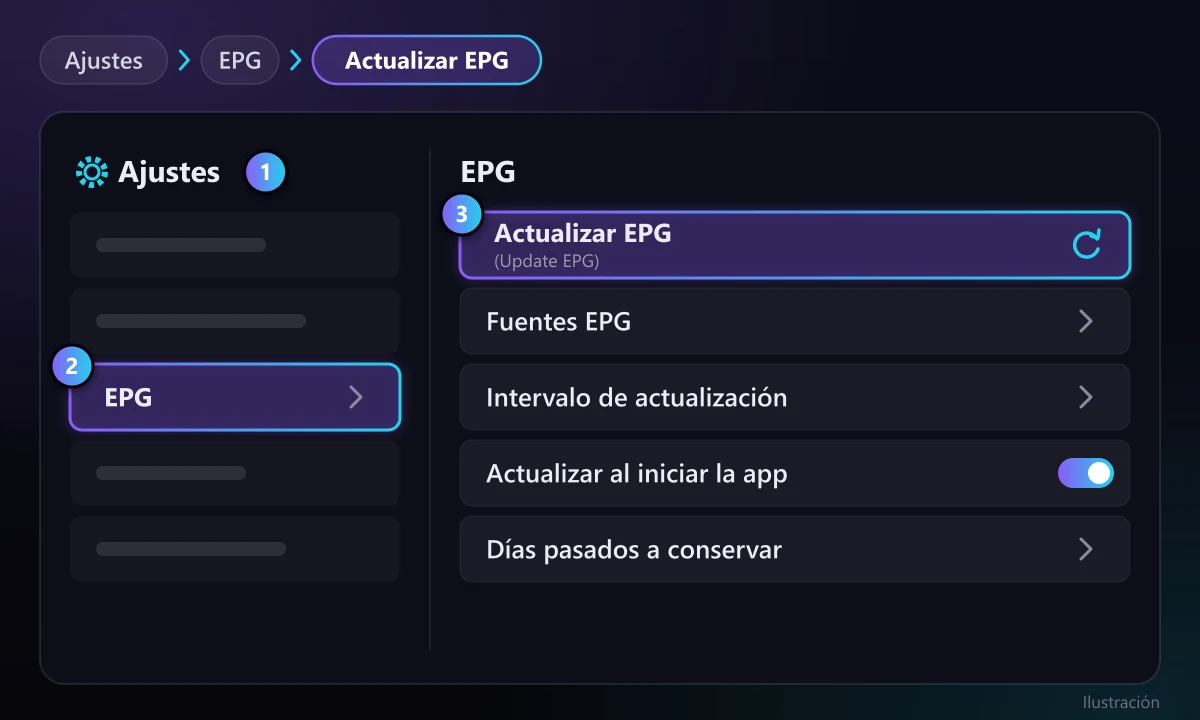
Para actualizar la EPG en TiviMate, entra en Ajustes, abre EPG y pulsa Actualizar EPG («Update EPG» si tienes la app en inglés). TiviMate vuelve a descargar la guía de todas las fuentes EPG asociadas a tus listas, algo que tarda desde unos segundos hasta varios minutos según el tamaño del archivo. Si después la guía sigue vacía o desactualizada, el problema casi siempre está en la URL EPG, en la asociación de canales o en el desfase horario, y más abajo tienes la solución para cada caso.
En esta guía verás la actualización manual, la automática, cómo añadir una URL EPG y un apartado de problemas frecuentes: canales con «Sin información», guía atascada en datos antiguos, programas desplazados una hora y guía que solo cubre parte de los canales.
Sobre los nombres de los menús: TiviMate está traducido al español, pero algunas versiones mantienen textos en inglés y el desarrollador mueve opciones de vez en cuando. Cuando ayuda, indicamos el nombre en inglés entre paréntesis. Si en tu pantalla el texto cambia un poco, elige la opción más parecida: el orden de los pasos es el mismo.
De dónde saca TiviMate la guía EPG
TiviMate no genera la programación. Lee un archivo XMLTV (en .xml o comprimido en .xml.gz) y relaciona cada entrada con los canales de tu lista. De dónde sale ese archivo depende de cómo añadiste la lista:
- Acceso Xtream Codes (servidor, usuario y contraseña): TiviMate añade automáticamente la guía del proveedor. Normalmente no tienes que escribir nada.
- Lista M3U: si la primera línea de la lista incluye la dirección de una guía (etiqueta
url-tvgox-tvg-url), TiviMate la usa. Si no, tendrás que añadir la URL EPG a mano. - Fuentes EPG adicionales: puedes sumar otras URL XMLTV a la del proveedor, por ejemplo una guía gratuita de canales españoles para cubrir huecos.
La asociación se hace mediante el tvg-id de cada canal de la lista, que debe coincidir exactamente con el identificador del canal dentro del XMLTV. Si no coinciden, el canal muestra «Sin información» aunque la guía se haya descargado bien. Si no sabes qué tipo de acceso usas, te lo explicamos en Xtream Codes vs. M3U.
Cómo actualizar la EPG de TiviMate manualmente
- En la pantalla principal de TiviMate, pulsa Izquierda o Atrás en el mando para abrir el menú lateral y elige el icono de Ajustes (rueda dentada).
- Abre EPG.
- Pulsa Actualizar EPG (Update EPG).
- Espera a que termine el progreso sin cerrar la app. En un stick poco potente, una guía grande puede tardar varios minutos.
- Vuelve a la guía de TV y recorre algunos canales: deberían aparecer los programas de hoy y de mañana.
Conviene actualizar a mano después de cambiar la URL EPG, cuando tu proveedor avise de que ha corregido su guía o cuando la programación se corta antes de tiempo (por ejemplo, no hay nada después de esta noche).
Configurar la actualización automática de la EPG
No hace falta refrescar la guía todos los días. En Ajustes > EPG están las opciones que lo automatizan:
- Intervalo de actualización (Update interval): cada cuánto descarga TiviMate la guía en segundo plano. Una o dos veces al día es suficiente en la mayoría de casos, porque los archivos XMLTV suelen regenerarse a diario. Un intervalo muy corto carga los dispositivos modestos sin darte datos más recientes.
- Actualizar al iniciar la app (Update on app start): refresca la guía cada vez que abres TiviMate. Útil si desenchufas a menudo el dispositivo; desactívalo si el arranque se vuelve lento.
- Días pasados a conservar (Past days to keep EPG o similar): cuánta programación antigua se guarda. Déjalo bajo en dispositivos con poca memoria, salvo que uses la función de catch-up.
Si tu Fire TV o tu box se queda sin corriente por la noche, la actualización en segundo plano no puede ejecutarse. En ese caso, «Actualizar al iniciar la app» es la opción más fiable.
Cómo añadir o cambiar la URL EPG en TiviMate
Hazlo si tu lista M3U no trae guía, si el proveedor te da una dirección nueva o si quieres añadir una segunda guía para los canales que faltan.
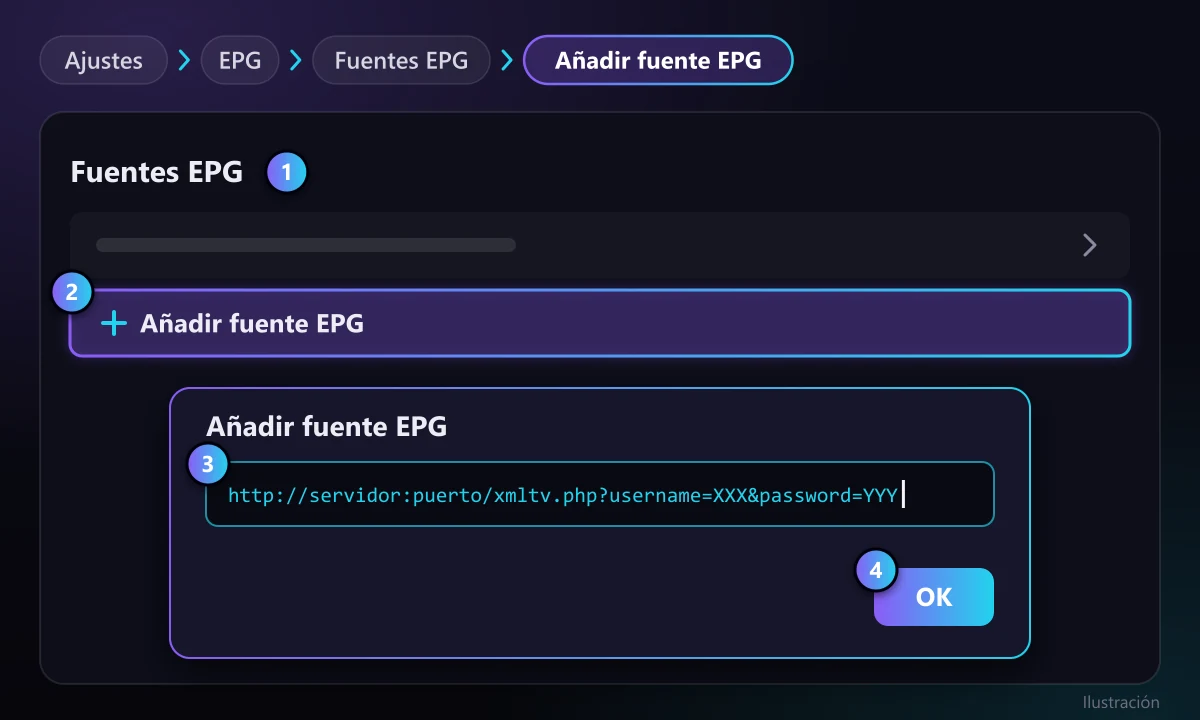
- Ve a Ajustes > EPG > Fuentes EPG (EPG sources).
- Elige Añadir fuente EPG para una URL nueva, o selecciona una fuente existente para editarla o borrarla.
- Escribe la dirección XMLTV completa. En los servicios basados en Xtream suele tener esta forma:
http://servidor:puerto/xmltv.php?username=XXX&password=YYY, con tu propio servidor y tus datos. - Confirma, vuelve a Ajustes > EPG y pulsa Actualizar EPG.
Escribir una URL larga con el mando es una fuente de errores. Dos trucos: acórtala desde el móvil y escribe el enlace corto, o usa la app Amazon Fire TV o Google TV del móvil como teclado. Basta un carácter mal escrito en el usuario o la contraseña para que la guía falle sin un aviso claro.
¿Buscas una guía gratuita de respaldo? En nuestra comparativa de las mejores fuentes EPG para IPTV repasamos las guías XMLTV que siguen mantenidas, incluida una muy usada para canales españoles, y cómo comprobar que un archivo está al día antes de añadirlo.
Solución de problemas: TiviMate no carga la guía EPG
Revisa estos puntos en orden. Los tres primeros resuelven la mayoría de los casos.
1. La guía está vacía o pone «Sin información» en todos los canales
- Lanza Ajustes > EPG > Actualizar EPG y espera a que termine.
- Abre Ajustes > EPG > Fuentes EPG y comprueba que haya alguna fuente. Si la lista está vacía y usas una M3U, añade la URL EPG de tu proveedor.
- Abre la URL EPG en el navegador del móvil o del ordenador. Si se descarga un archivo, la URL funciona. Si sale una página de error o un archivo de pocos bytes, el fallo está en la fuente, no en TiviMate.
2. Solo algunos canales no tienen programación
Es un problema de asociación, no de descarga: el tvg-id del canal no aparece en el archivo o la guía no incluye ese canal. Soluciones:
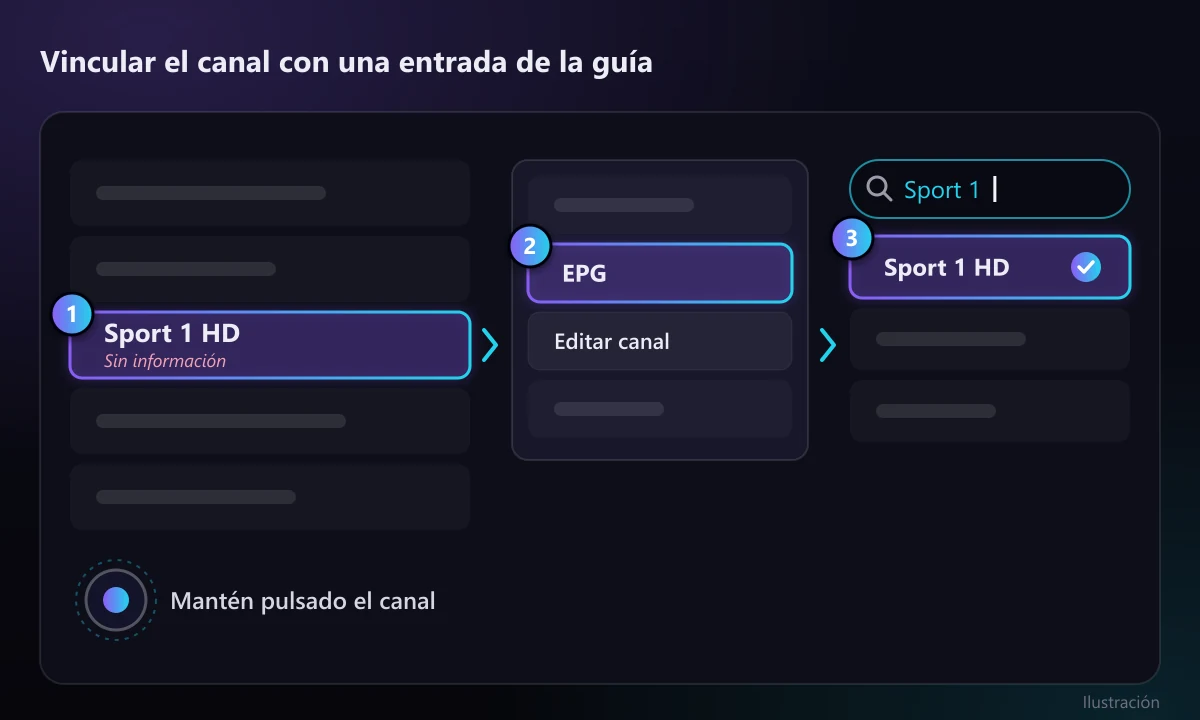
- Mantén pulsado el canal en la lista y abre sus opciones. Las versiones recientes permiten vincular el canal a mano con otra entrada de la guía (opción EPG o «editar canal» y búsqueda del nombre correcto).
- Añade una segunda fuente EPG que cubra los canales que faltan. TiviMate revisa todas las fuentes al asociar.
- Pregunta a tu proveedor. Un servicio serio corrige los identificadores en su lado para que no tengas que asociar canal por canal.
3. La guía termina hoy o muestra programas antiguos
- Actualiza a mano. Si no llegan datos nuevos, puede que el archivo de origen haya dejado de actualizarse: revisa su fecha en la web de la fuente, si la muestra.
- Comprueba el intervalo de actualización y que el dispositivo no se quede sin corriente por la noche.
- Algunas guías gratuitas solo cubren de dos a cuatro días. Es un límite de la fuente, no una avería.
4. Los programas aparecen con una o varias horas de desfase
Si salen los programas correctos a horas equivocadas, es un problema de zona horaria.
- Revisa primero el reloj del dispositivo. En Android TV / Google TV: Ajustes > Sistema > Fecha y hora (en algunos modelos, dentro de Preferencias del dispositivo), con la hora automática y la zona correcta. En Fire TV: Configuración > Preferencias > Zona horaria.
- Reinicia TiviMate y vuelve a mirar la guía.
- Si sigue desfasada, abre Ajustes > EPG > Fuentes EPG, selecciona la guía y ajusta su desfase horario (time shift o Shift EPG time según la versión) en horas completas, por ejemplo −1 o +1, hasta que el programa en emisión coincida.
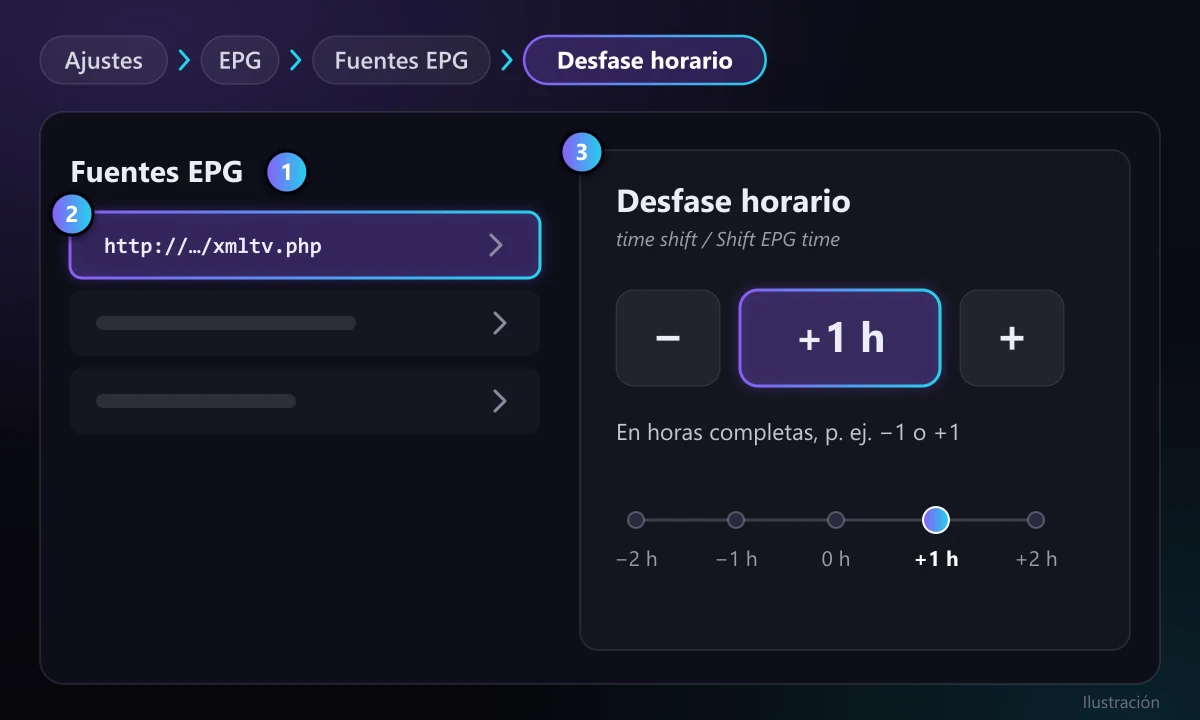
Si solo un canal está desfasado, ajústalo en las opciones de ese canal en lugar de mover toda la guía. Y ojo con el cambio de hora de marzo y octubre: un ajuste manual correcto en verano puede quedar una hora desfasado en invierno.
5. Has cambiado la URL EPG pero sigue la guía antigua
- Comprueba en Fuentes EPG que editaste la fuente correcta y no añadiste otra junto a la antigua. Borra la antigua.
- Vuelve a pulsar Actualizar EPG.
- Si persisten los datos viejos, borra la caché de la app (no los datos): en Android TV, Ajustes > Aplicaciones > TiviMate > Borrar caché; en Fire TV, Configuración > Aplicaciones > Administrar aplicaciones instaladas > TiviMate > Borrar caché. Después actualiza la EPG.
Evita «Borrar datos» si no tienes copia de seguridad: elimina listas, favoritos y ajustes. Con TiviMate Premium puedes hacer antes una copia desde los ajustes de la app.
6. La actualización tarda muchísimo o la app se congela
- Elimina las fuentes EPG que no uses. Cada guía añadida alarga la descarga y el procesado.
- Usa una guía por país en lugar de un archivo mundial con todos los canales, que puede ser enorme.
- Elige la versión comprimida
.xml.gzcuando la fuente la ofrezca. - Reduce los días pasados que se conservan.
- Revisa la conexión. Si los canales también se cortan, mira nuestra guía para solucionar el buffering en IPTV.
Resumen: síntoma, causa y solución
| Lo que ves | Causa probable | Solución |
|---|---|---|
| No hay guía | Sin fuente EPG o URL incorrecta | Añadir o corregir la URL en Ajustes > EPG > Fuentes EPG y actualizar |
| «Sin información» en algunos canales | Los ID de canal no coinciden | Asociar el canal a mano o añadir otra guía |
| La guía acaba hoy | No se actualizó o la fuente está desfasada | Actualizar; revisar intervalo y fecha del archivo |
| Horas desplazadas | Zona horaria del dispositivo o de la guía | Corregir la zona del dispositivo y luego el desfase EPG |
| Guía antigua tras cambiar la URL | Fuente antigua activa o caché | Borrar la fuente antigua, limpiar caché, actualizar |
| Actualización muy lenta | Demasiadas guías o archivos grandes | Un archivo por país, .xml.gz, menos días pasados |
Cuando el problema es del proveedor
Si la URL abre, la actualización termina y los canales siguen vacíos, el punto débil son los datos de la guía. Señales típicas: un archivo muy pequeño, sin cambios desde hace días o que solo incluye unos pocos de tus canales. Ningún ajuste de TiviMate arregla datos que no existen. Te quedan dos opciones: añadir una fuente XMLTV mejor o usar un proveedor que mantenga su propia guía y asocie bien sus canales.
Las líneas de Televsio usan acceso Xtream Codes, así que TiviMate carga la guía automáticamente. Si aún dudas qué reproductor usar, lee TiviMate vs. IPTV Smarters Pro, y si quieres un servicio con la guía ya configurada, puedes ver los planes de Televsio.
¿Quieres probar otro reproductor? Todos los planes de pago de Televsio incluyen también Telyqro Premium durante todo el plan, sin coste adicional. Telyqro carga la guía automáticamente con un acceso Xtream y la actualiza cada 12 horas por defecto. Descubre qué hace Telyqro y cómo funciona el Premium incluido.
Preguntas frecuentes
¿Por qué no se actualiza la EPG en TiviMate?
Las causas más habituales son una URL EPG incorrecta o caducada, una actualización que nunca se ejecutó porque el dispositivo estaba apagado o en reposo, y un archivo de origen que dejó de actualizarse. Pulsa Ajustes > EPG > Actualizar EPG, prueba la URL en un navegador y revisa la fecha del archivo en la web de la fuente.
¿Cada cuánto actualiza TiviMate la guía EPG?
Según el intervalo que fijes en Ajustes > EPG, y además cada vez que abres la app si está activada la actualización al iniciar. La mayoría de guías XMLTV se regeneran una vez al día, así que con una o dos actualizaciones diarias basta.
¿Cómo añado una URL EPG en TiviMate?
En Ajustes > EPG > Fuentes EPG > Añadir fuente EPG, pega la dirección XMLTV (.xml o .xml.gz), confirma y pulsa Actualizar EPG. Con acceso Xtream Codes, la guía del proveedor suele añadirse sola.
¿Cómo corrijo el desfase horario de la EPG en TiviMate?
Primero pon la zona horaria correcta en el propio dispositivo. Si los programas siguen desplazados, abre Ajustes > EPG > Fuentes EPG, selecciona la guía y ajusta el desfase en horas completas hasta que el programa en emisión coincida.
¿La versión gratuita de TiviMate tiene guía EPG?
Sí. La guía, la actualización manual y las fuentes EPG funcionan en la versión gratuita. Premium añade, entre otras cosas, varias listas, catch-up y grabación, pero no es necesaria para tener una guía que funcione.
¿Por qué algunos canales salen sin información y otros no?
El tvg-id de esos canales no coincide con ninguna entrada del archivo de la guía, o la guía no los incluye. Vincula el canal a mano desde sus opciones o añade una segunda fuente EPG que cubra esos canales.
Sobre esta guía
Escrita y mantenida por el equipo de Televsio, responsable del servicio IPTV Televsio. Actualizamos esta página cuando cambian los menús de TiviMate. Si algún paso no coincide con lo que ves en pantalla, avísanos desde nuestro centro de ayuda y lo corregiremos.