
In this article
Mis à jour le · Par l’équipe Televsio
Pour mettre à jour l’EPG sur TiviMate, ouvrez les Paramètres, choisissez EPG puis Mettre à jour l’EPG (« Update EPG » si l’application est en anglais). TiviMate retélécharge alors le guide TV depuis toutes les sources EPG liées à vos playlists, ce qui prend de quelques secondes à quelques minutes selon la taille du fichier. Si le guide reste vide ou périmé ensuite, la cause est presque toujours l’URL EPG, l’association des chaînes ou le décalage horaire : chaque cas a sa solution plus bas.
Ce guide couvre la mise à jour manuelle, la mise à jour automatique, l’ajout d’une URL EPG et un dépannage complet : chaînes « Aucune information », guide bloqué sur d’anciennes données, programmes décalés d’une heure, guide incomplet.
À propos des noms de menus : TiviMate est traduit en français, mais certaines versions affichent encore des libellés en anglais, et le développeur déplace parfois des options. Nous indiquons le libellé anglais entre parenthèses quand il aide. Si votre écran affiche un nom légèrement différent, choisissez l’option la plus proche : l’ordre des étapes reste le même.
D’où TiviMate tire-t-il son guide TV ?
TiviMate ne fabrique pas de programmes TV. Il lit un fichier XMLTV (au format .xml ou compressé en .xml.gz) et associe chaque entrée de ce fichier aux chaînes de votre playlist. L’origine de ce fichier dépend de la façon dont vous avez ajouté votre abonnement :
- Connexion Xtream Codes (adresse du serveur, identifiant, mot de passe) : TiviMate ajoute automatiquement le guide du fournisseur. En principe, rien à saisir.
- Playlist M3U : si la première ligne de la playlist contient une adresse de guide (balise
url-tvgoux-tvg-url), TiviMate la récupère. Sinon, il faut ajouter l’URL EPG vous-même. - Sources EPG supplémentaires : vous pouvez ajouter d’autres URL XMLTV en plus de celle du fournisseur, par exemple un guide gratuit des chaînes françaises pour combler des trous.
L’association se fait grâce au tvg-id de chaque chaîne dans la playlist, qui doit être identique à l’identifiant de la chaîne dans le fichier XMLTV. S’ils ne correspondent pas, la chaîne affiche « Aucune information » alors que le guide a bien été téléchargé. Si vous ne savez pas quel type de connexion vous utilisez, notre article Xtream Codes ou M3U : les différences fait le point.
Mettre à jour l’EPG sur TiviMate manuellement
- Sur l’écran d’accueil de TiviMate, appuyez sur Gauche ou Retour de la télécommande pour ouvrir le menu latéral, puis sélectionnez l’icône Paramètres (roue dentée).
- Ouvrez EPG.
- Sélectionnez Mettre à jour l’EPG (Update EPG).
- Patientez jusqu’à la fin de la progression, sans quitter l’application. Sur une clé peu puissante, un gros guide peut demander plusieurs minutes.
- Revenez au guide TV et faites défiler quelques chaînes : les programmes d’aujourd’hui et de demain doivent apparaître.
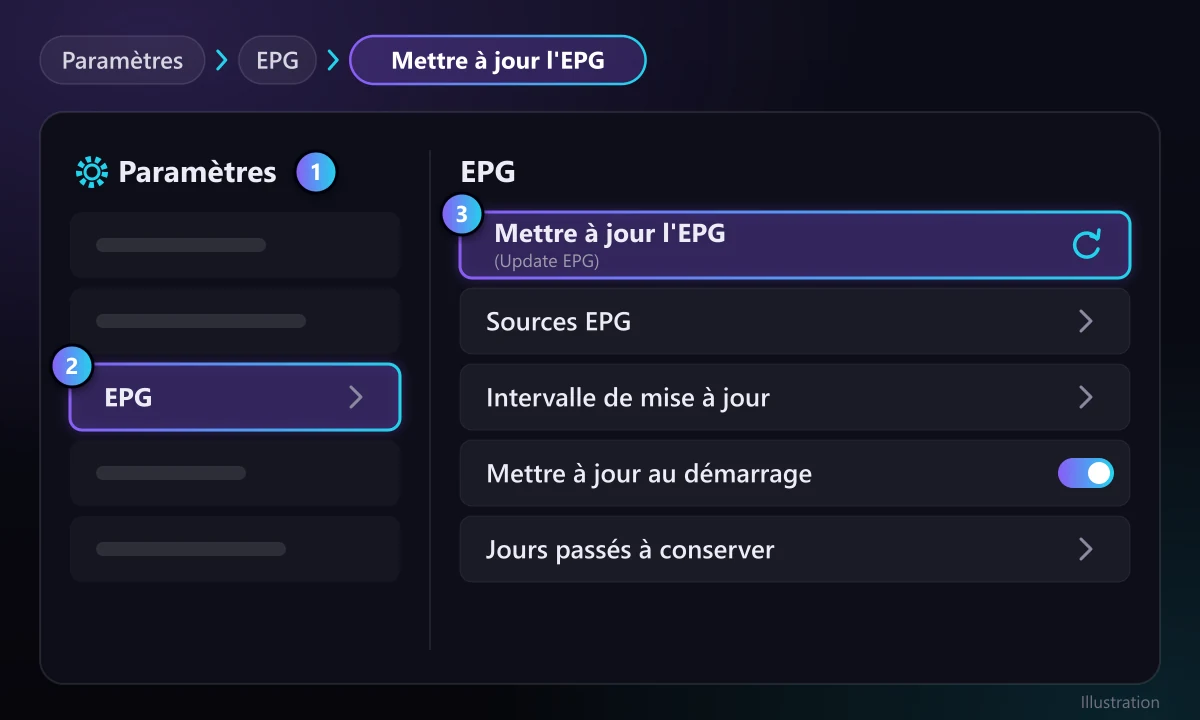
Une mise à jour manuelle s’impose après un changement d’URL EPG, quand votre fournisseur annonce avoir corrigé son guide, ou quand le guide s’arrête trop tôt (par exemple, plus rien après ce soir).
Activer la mise à jour automatique de l’EPG
Inutile de rafraîchir le guide à la main chaque jour. Dans Paramètres > EPG, trois réglages comptent :
- Intervalle de mise à jour (Update interval) : la fréquence à laquelle TiviMate télécharge le guide en arrière-plan. Une ou deux fois par jour suffit dans la plupart des cas, car les fichiers XMLTV sont en général reconstruits une fois par jour. Un intervalle très court charge les petits appareils sans apporter de données plus fraîches.
- Mettre à jour au démarrage (Update on app start) : rafraîchit le guide à chaque ouverture de TiviMate. Pratique si l’appareil est souvent débranché ; désactivez-le si le démarrage devient lent.
- Jours passés à conserver (Past days to keep EPG ou équivalent) : la quantité d’anciens programmes gardés en mémoire. Gardez une valeur basse sur les appareils modestes, sauf si vous utilisez le replay.
Si votre box ou votre Fire TV est coupée la nuit, les mises à jour en arrière-plan ne peuvent pas s’exécuter : l’option de mise à jour au démarrage est alors la plus fiable.
Ajouter ou modifier l’URL EPG dans TiviMate
C’est nécessaire quand votre playlist M3U n’apporte pas de guide, quand votre fournisseur vous communique une nouvelle adresse, ou pour ajouter un second guide qui couvre les chaînes manquantes.
- Allez dans Paramètres > EPG > Sources EPG (EPG sources).
- Choisissez Ajouter une source EPG pour une nouvelle URL, ou sélectionnez une source existante pour la modifier ou la supprimer.
- Saisissez l’adresse XMLTV complète. Chez les services basés sur Xtream, elle ressemble généralement à
http://serveur:port/xmltv.php?username=XXX&password=YYY, avec votre propre serveur et vos identifiants. - Validez, revenez dans Paramètres > EPG et lancez Mettre à jour l’EPG.
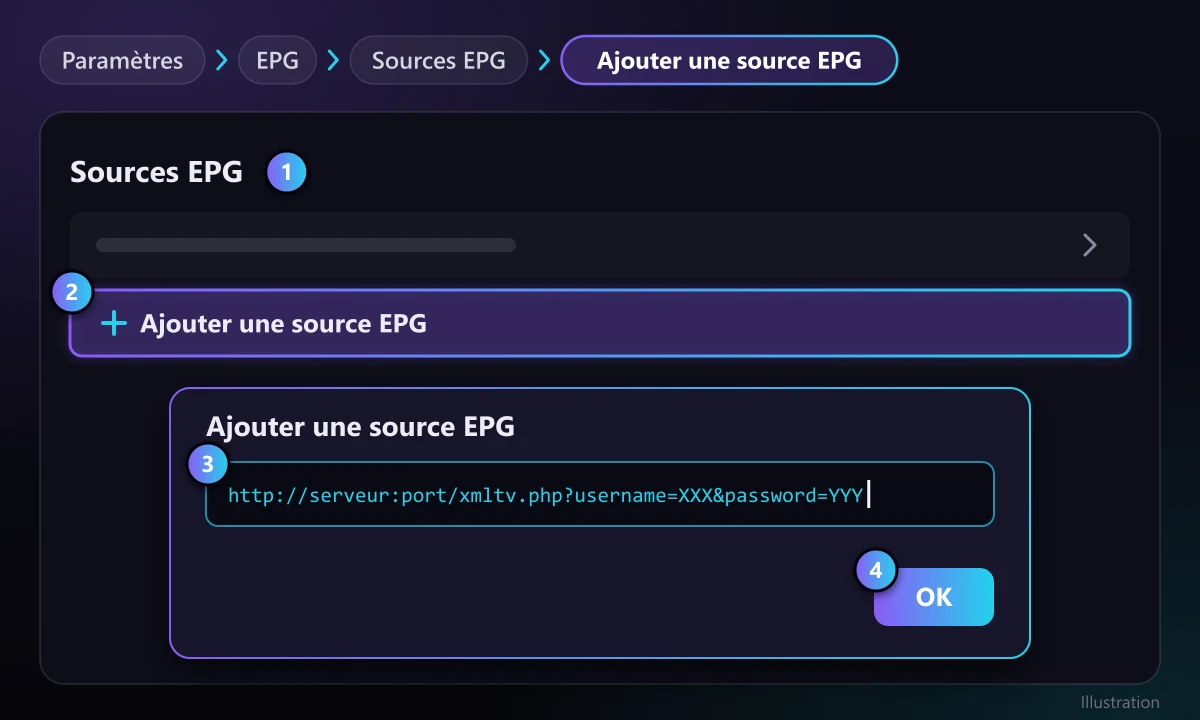
Taper une longue URL avec la télécommande est source d’erreurs. Deux astuces : raccourcissez l’adresse depuis votre téléphone et saisissez le lien court, ou utilisez l’application Amazon Fire TV ou Google TV du smartphone comme clavier. Une seule lettre fausse dans l’identifiant ou le mot de passe, et le guide échoue sans message clair.
Vous cherchez un guide gratuit en secours ? Notre comparatif des meilleures sources EPG pour l’IPTV recense les guides XMLTV encore maintenus, dont un guide dédié aux chaînes francophones, et explique comment vérifier qu’un fichier est à jour avant de l’ajouter.
Dépannage : l’EPG de TiviMate ne se met pas à jour
Suivez ces points dans l’ordre. Les trois premiers règlent la majorité des cas.
1. Le guide est vide ou affiche « Aucune information » partout
- Lancez Paramètres > EPG > Mettre à jour l’EPG et attendez la fin.
- Ouvrez Paramètres > EPG > Sources EPG et vérifiez qu’une source existe. Si la liste est vide et que vous utilisez une playlist M3U, ajoutez l’URL EPG de votre fournisseur.
- Ouvrez l’URL EPG dans le navigateur de votre téléphone ou de votre ordinateur. Si un fichier se télécharge, l’URL fonctionne. Si vous obtenez une page d’erreur ou un fichier de quelques octets, le problème vient de la source et non de TiviMate.
2. Seules certaines chaînes n’ont pas de programme
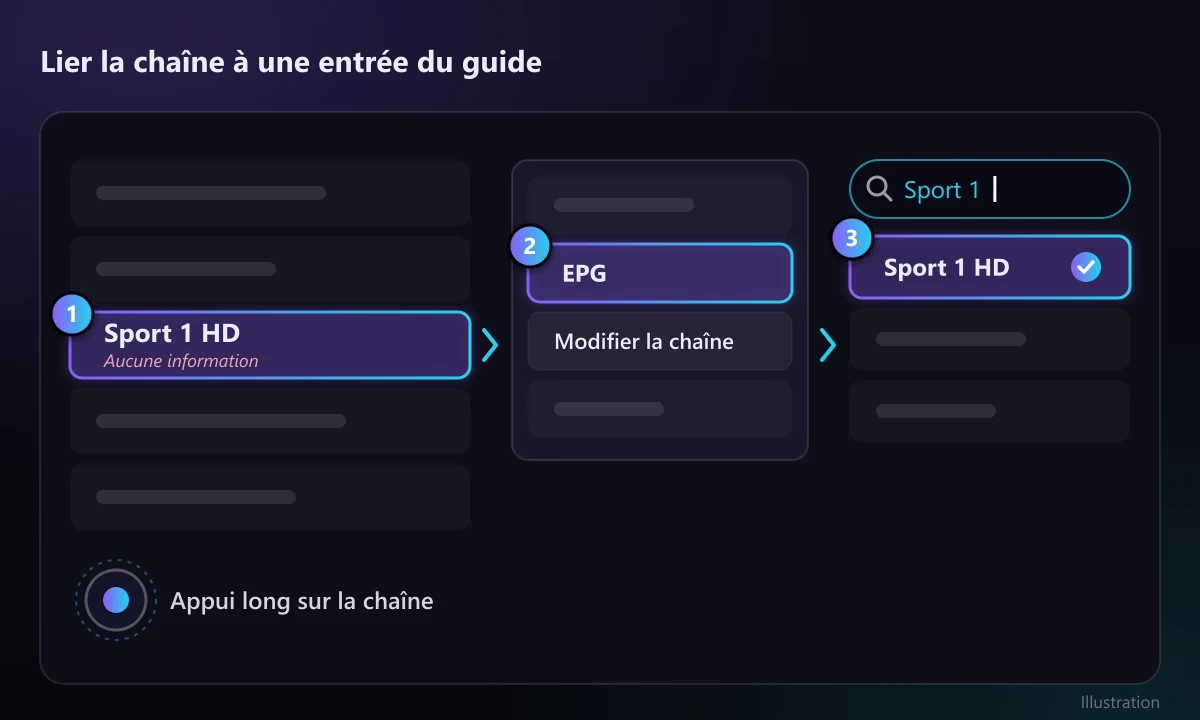
Il s’agit d’un problème d’association, pas de téléchargement : le tvg-id de la chaîne n’existe pas dans le fichier, ou le guide ne couvre pas cette chaîne. Solutions :
- Faites un appui long sur la chaîne dans la liste et ouvrez ses options. Les versions récentes permettent de lier manuellement la chaîne à une autre entrée du guide (option EPG ou « modifier la chaîne », puis recherche du bon nom).
- Ajoutez une seconde source EPG qui couvre les chaînes manquantes. TiviMate consulte toutes les sources lors de l’association.
- Contactez votre fournisseur. Un service sérieux corrige les identifiants de son côté pour vous éviter de tout associer à la main.
3. Le guide s’arrête aujourd’hui ou affiche d’anciens programmes
- Lancez une mise à jour manuelle. Si rien de nouveau n’arrive, le fichier source n’est peut-être plus actualisé : vérifiez sa date sur le site de la source quand elle est affichée.
- Contrôlez l’intervalle de mise à jour et assurez-vous que l’appareil n’est pas privé de courant la nuit.
- Les guides gratuits ne couvrent parfois que deux à quatre jours. C’est une limite de la source, pas une panne.
4. Les programmes sont décalés d’une heure ou plus
Les bonnes émissions s’affichent, mais aux mauvaises heures : c’est un problème de fuseau horaire.
- Vérifiez d’abord l’horloge de l’appareil. Sur Android TV / Google TV : Paramètres > Système > Date et heure (parfois sous Préférences de l’appareil), avec l’heure automatique et le bon fuseau. Sur Fire TV : Paramètres > Préférences > Fuseau horaire.
- Redémarrez TiviMate et regardez de nouveau le guide.
- Si le décalage persiste, ouvrez Paramètres > EPG > Sources EPG, sélectionnez le guide et réglez son décalage horaire (time shift ou Shift EPG time selon les versions) par heures entières, par exemple −1 ou +1, jusqu’à ce que le programme en cours corresponde à la réalité.
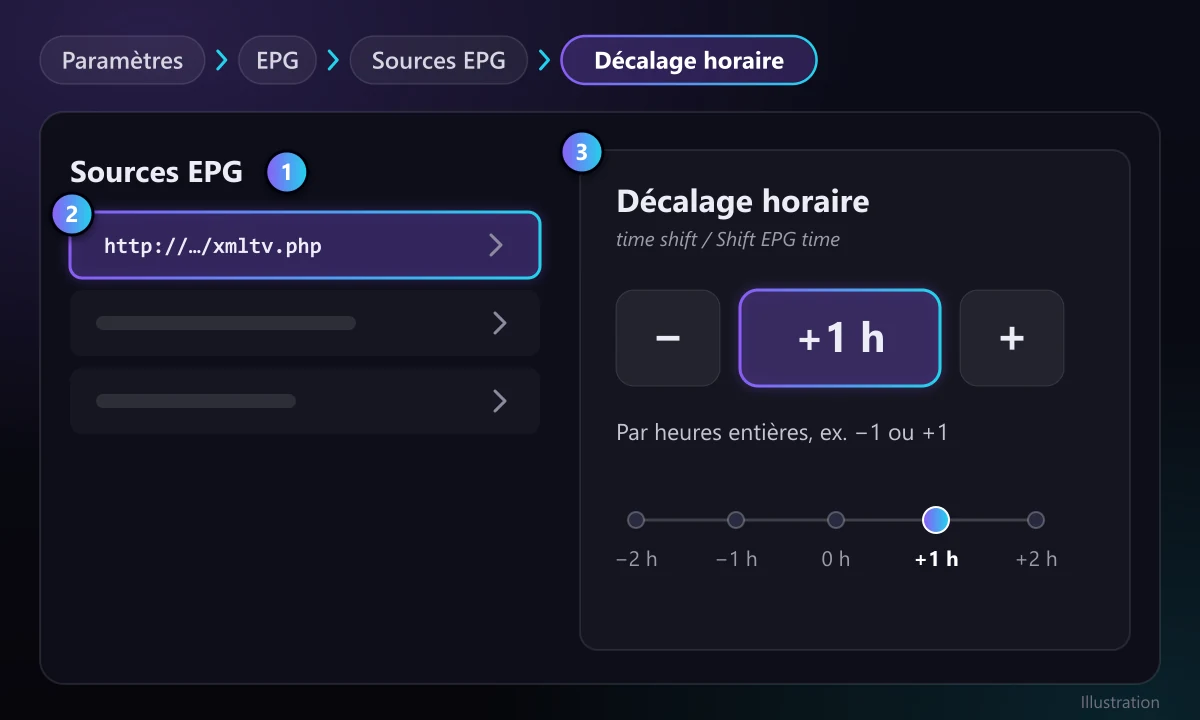
Si une seule chaîne est décalée, réglez le décalage dans les options de cette chaîne plutôt que sur tout le guide. Pensez au passage heure d’été / heure d’hiver : un décalage manuel correct en juillet peut être faux d’une heure en novembre.
5. Vous avez changé l’URL EPG mais l’ancien guide reste affiché
- Vérifiez que vous avez modifié la bonne source dans Sources EPG et que vous n’avez pas simplement ajouté une seconde source à côté de l’ancienne. Supprimez l’ancienne.
- Relancez Mettre à jour l’EPG.
- Si les anciennes données persistent, videz le cache de l’application (pas les données) : sur Android TV, Paramètres > Applications > TiviMate > Vider le cache ; sur Fire TV, Paramètres > Applications > Gérer les applications installées > TiviMate > Vider le cache. Puis mettez l’EPG à jour.
Évitez « Effacer les données » sans sauvegarde : cela supprime playlists, favoris et réglages. Les utilisateurs de TiviMate Premium peuvent d’abord faire une sauvegarde depuis les paramètres de l’application.
6. La mise à jour est interminable ou l’application se fige
- Supprimez les sources EPG inutiles : chaque guide ajouté allonge le téléchargement et le traitement.
- Préférez un guide par pays à un fichier « toutes chaînes du monde », souvent très lourd.
- Utilisez la version compressée
.xml.gzquand la source la propose. - Réduisez le nombre de jours passés conservés.
- Vérifiez votre connexion. Si les chaînes coupent aussi, lisez notre guide pour corriger le buffering IPTV.
Récapitulatif : symptôme, cause, solution
| Ce que vous voyez | Cause probable | Solution |
|---|---|---|
| Aucun guide | Pas de source EPG ou URL erronée | Ajouter ou corriger l’URL dans Paramètres > EPG > Sources EPG, puis mettre à jour |
| « Aucune information » sur certaines chaînes | Identifiants de chaînes différents | Associer la chaîne à la main ou ajouter un second guide |
| Le guide s’arrête aujourd’hui | Mise à jour non effectuée ou source périmée | Mettre à jour ; vérifier l’intervalle et la date du fichier |
| Horaires décalés | Fuseau de l’appareil ou du guide | Corriger le fuseau de l’appareil, puis le décalage EPG |
| Ancien guide après changement d’URL | Ancienne source active ou cache | Supprimer l’ancienne source, vider le cache, mettre à jour |
| Mise à jour très lente | Guides trop nombreux ou trop lourds | Un seul fichier par pays, format .xml.gz, moins de jours passés |
Quand le problème vient du fournisseur
Si l’URL s’ouvre, que la mise à jour se termine et que les chaînes restent vides, ce sont les données du guide qui posent problème. Indices : fichier très léger, inchangé depuis plusieurs jours, ou ne couvrant qu’une poignée de vos chaînes. Aucun réglage de TiviMate ne compense des données absentes. Il reste deux options : ajouter une meilleure source XMLTV, ou passer par un fournisseur qui maintient son propre guide et associe correctement ses chaînes.
Les abonnements Televsio utilisent une connexion Xtream Codes : TiviMate récupère donc le guide automatiquement. Si vous hésitez encore sur le lecteur, consultez notre comparatif TiviMate vs IPTV Smarters Pro, et si vous voulez un service avec le guide déjà configuré, vous pouvez découvrir les offres Televsio.
Envie d’essayer un autre lecteur ? Chaque abonnement Televsio payant inclut aussi Telyqro Premium pour toute sa durée, sans supplément. Telyqro charge automatiquement le guide d’un identifiant Xtream et le met à jour toutes les 12 heures par défaut. Découvrez ce que fait Telyqro et comment fonctionne le Premium offert.
Questions fréquentes
Pourquoi l’EPG de TiviMate ne se met-il pas à jour ?
Les causes les plus fréquentes sont une URL EPG fausse ou expirée, une mise à jour qui ne s’est jamais lancée parce que l’appareil était en veille ou éteint, et un fichier source qui n’est plus actualisé. Lancez Paramètres > EPG > Mettre à jour l’EPG, testez l’URL dans un navigateur et vérifiez la date du fichier sur le site de la source.
À quelle fréquence TiviMate met-il à jour l’EPG ?
Selon l’intervalle choisi dans Paramètres > EPG, plus à chaque ouverture si la mise à jour au démarrage est activée. La plupart des guides XMLTV sont reconstruits une fois par jour : une ou deux mises à jour quotidiennes suffisent.
Comment ajouter une URL EPG dans TiviMate ?
Allez dans Paramètres > EPG > Sources EPG > Ajouter une source EPG, collez l’adresse XMLTV (.xml ou .xml.gz), validez, puis lancez Mettre à jour l’EPG. Avec une connexion Xtream Codes, le guide du fournisseur est généralement ajouté automatiquement.
Comment corriger le décalage horaire de l’EPG dans TiviMate ?
Réglez d’abord le bon fuseau horaire sur l’appareil. Si les programmes restent décalés, ouvrez Paramètres > EPG > Sources EPG, sélectionnez le guide et ajustez son décalage par heures entières jusqu’à ce que le programme en cours corresponde à la diffusion.
La version gratuite de TiviMate affiche-t-elle l’EPG ?
Oui. Le guide TV, la mise à jour manuelle et les sources EPG fonctionnent dans la version gratuite. La version Premium ajoute notamment plusieurs playlists, le replay et l’enregistrement, mais elle n’est pas nécessaire pour avoir un guide qui fonctionne.
À propos de ce guide
Rédigé et tenu à jour par l’équipe Televsio, qui gère le service IPTV Televsio. Nous mettons cette page à jour quand les menus de TiviMate changent. Si une étape ne correspond pas à votre écran, signalez-le via notre centre d’aide et nous la corrigerons.