In this article
Zuletzt aktualisiert: · Vom Televsio-Team
So richten Sie Telyqro mit Televsio ein: App installieren, die angezeigte Device ID und den Device Key notieren, den Telyqro-Premium-Link am Smartphone oder Computer öffnen und für dieses Gerät einlösen, dann Ihren Televsio-Zugang als Xtream-Codes-Login mit Server, Benutzername und Passwort aus Ihrer Bestellung hinzufügen. Mit einem Xtream-Login lädt das TV-Programm von selbst. Insgesamt dauert das etwa zehn Minuten, den größten Teil davon die Installation.
Unten finden Sie die Schritte für jedes Gerät, auf dem Telyqro läuft, die Funktionsweise des Premium-Links, die Wege, Ihren Zugang hinzuzufügen, die Einstellungen für das TV-Programm und was jede Fehlermeldung bedeutet. Was Telyqro ist und warum es in Ihrem Abo steckt, erklärt der Artikel Telyqro: der Premium-IPTV-Player, inklusive bei jedem Televsio-Abo.
Was Sie vorab brauchen
Alles stammt aus Ihrer Televsio-Bestellung: aus der Bestell-E-Mail (sie ist auf Englisch) und von der Bestellseite unter Mein Konto. In der E-Mail heißen die Angaben so:
- Username und Password: Benutzername und Passwort Ihres Zugangs.
- Server: die Adresse des Hauptservers. Manche Bestellungen nennen zusätzlich weitere Adressen für den Fall, dass eine nicht antwortet, und einen „Server for IPTV Smarters“, den Sie für Telyqro nicht brauchen.
- M3U link: derselbe Zugang als einzelne Playlist-Adresse. Praktisch, in Telyqro ist der Xtream-Login aber die bessere Wahl.
- EPG (TV guide) link: die Adresse des TV-Programms, sofern Ihr Zugang eine hat.
- Telyqro Premium: ein Link „Activate on your device“, der mit
https://telyqro.com/redeem/beginnt.
Außerdem brauchen Sie ein unterstütztes Gerät (siehe Schritt 1) und ein Smartphone oder einen Computer mit Browser, um den Link einzulösen. Ein Testzugang hat keinen Telyqro-Link; dafür gibt es die 14-tägige Gratisphase von Telyqro.
Schritt 1: Telyqro installieren
Zum Zeitpunkt dieses Artikels gibt es Telyqro weder in Google Play noch im Amazon Appstore. Installiert wird von telyqro.com oder mit der App Downloader und dem Code 7619545, der immer auf die neueste Android-Version zeigt.
Fire TV Stick, Fire TV Cube und Fire-TV-Fernseher
- Suchen Sie auf dem Startbildschirm nach Downloader (die orangefarbene App von AFTVnews) und installieren Sie sie aus dem Amazon Appstore.
- Falls die Entwickleroptionen fehlen: Öffnen Sie Einstellungen > Mein Fire TV > Info (bei Fire-TV-Fernsehern unter Gerät und Software) und drücken Sie siebenmal die Auswahltaste auf dem Gerätenamen.
- Gehen Sie zu Einstellungen > Mein Fire TV > Entwickleroptionen > Unbekannte Apps installieren und schalten Sie Downloader ein. Ältere Fire-OS-Versionen haben stattdessen einen einzelnen Schalter „Apps unbekannter Herkunft“.
- Öffnen Sie Downloader, geben Sie im Adressfeld auf dem Tab Home 7619545 ein und wählen Sie Go.
- Wählen Sie Installieren und danach Öffnen. Lassen Sie Downloader anschließend die Installationsdatei löschen, um Speicher freizugeben.
Die neuesten Fire-TV-Sticks mit Vega OS (etwa der Fire TV Stick 4K Select) erlauben keine Apps außerhalb des Appstores, Telyqro lässt sich dort also nicht installieren. Prüfen können Sie das unter Einstellungen > Mein Fire TV > Info: Steht dort eine „Fire OS“-Version, passt es. Unsere Übersicht der besten Firestick-Apps erklärt den Unterschied.
Android TV und Google TV
- Installieren Sie Downloader aus Google Play auf dem Fernseher oder der Box.
- Erlauben Sie Downloader die Installation unbekannter Apps, wenn Android danach fragt (oder in den Sicherheits- bzw. App-Einstellungen des Geräts).
- Geben Sie in Downloader den Code 7619545 ein und installieren Sie.
Android-Smartphones und -Tablets
- Öffnen Sie telyqro.com/download auf dem Gerät und laden Sie die Android-Datei herunter.
- Öffnen Sie sie. Wenn Android fragt, erlauben Sie Ihrem Browser, Apps zu installieren, und wählen Sie Installieren.
Windows 10 und 11
- Laden Sie das Installationsprogramm von telyqro.com/download und führen Sie es aus.
- Erscheint Windows SmartScreen, klicken Sie auf Weitere Informationen und dann auf Trotzdem ausführen.
Linux
- Laden Sie das AppImage für x64-Rechner von telyqro.com/download.
- Machen Sie es ausführbar (
chmod +xim Terminal oder Eigenschaften > Ausführen erlauben) und starten Sie es.
iPhone, iPad, Mac, Samsung- und LG-Fernseher
Telyqro kündigt diese Plattformen als „bald verfügbar“ an; installieren lässt sich dort noch nichts. Ihr Televsio-Login funktioniert auf diesen Geräten mit anderen Playern. Bewahren Sie Ihren Premium-Link auf, er bleibt 180 Tage gültig.
Schritt 2: Device ID und Device Key finden
Öffnen Sie Telyqro einmal. Die App registriert das Gerät und startet die 14-tägige Gratisphase von selbst. Der Startbildschirm zeigt eine Abo-Karte mit der Geräte-ID (Device ID; sie sieht aus wie eine MAC-Adresse, etwa AB:CD:12:…) und dem Geräteschlüssel (Device Key). Beide finden Sie auch unter Einstellungen > Gerät und auf dem Aktivierungsbildschirm, wo ein QR-Code telyqro.com auf Ihrem Smartphone mit bereits eingetragener Device ID öffnet.
Notieren Sie beide oder lassen Sie den Bildschirm offen. Damit weiß telyqro.com, welches Gerät die Premium-Monate bekommt. Die Website telyqro.com ist auf Englisch und spricht von „Device ID“ und „Device Key“.
Schritt 3: den Telyqro-Premium-Link einlösen
- Öffnen Sie am Smartphone oder Computer den Link Activate on your device aus der E-Mail oder von der Bestellseite. Das Öffnen verbraucht den Link nicht, erst die abschließende Bestätigung.
- Die Seite zeigt das Angebot: wie viele Monate Telyqro Premium der Link enthält und bis wann Sie ihn einlösen müssen.
- Melden Sie sich mit der Device ID und dem Device Key aus Schritt 2 an. Die Seite behält Ihren Link während der Anmeldung, Sie müssen ihn nicht erneut öffnen.
- Prüfen Sie das angezeigte Gerät („Activating on device …“). Ist es das falsche, wählen Sie Sign out und melden sich mit dem richtigen an.
- Klicken Sie auf Activate N months on this device.
- Die Bestätigung nennt das Datum, bis zu dem Telyqro Premium läuft. Die App übernimmt es innerhalb von etwa 30 Sekunden auf dem Aktivierungsbildschirm, nach einem Neustart sofort.
Gut zu wissen, bevor Sie bestätigen:
- Die Monate beginnen mit dem Einlösen. Restliche Tage der Gratisphase werden nicht addiert. Sie können also die Gratisphase nutzen und kurz vor ihrem Ende einlösen, solange Sie innerhalb der 180 Tage bleiben.
- Hat das Gerät schon Premium-Zeit, werden die neuen Monate hinten angehängt.
- Jeder Zugang in Ihrer Bestellung hat einen eigenen Link. Bei mehreren Zugängen lösen Sie jeden Link auf einem anderen Gerät ein.
Schritt 4: Ihren Televsio-Zugang hinzufügen
Variante A: Xtream-Codes-Login (empfohlen)
Mit dem Xtream-Login bekommen Sie Live-TV, Filme und Serien in getrennten Bereichen, Catch-up bei Sendern, die es anbieten, und das TV-Programm ohne weitere Einstellungen.
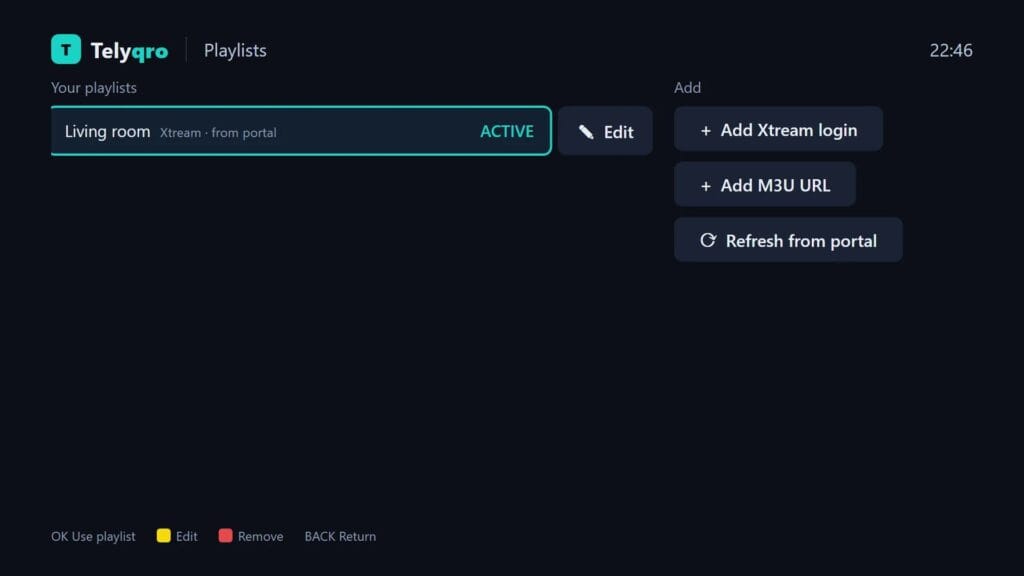
- Öffnen Sie im Seitenmenü Playlists und wählen Sie Playlist hinzufügen.
- Wählen Sie Xtream Codes.
- Tragen Sie bei Server-URL den „Server“ aus Ihrer Bestellung exakt ein, mit
http://und gegebenenfalls der Portnummer. Nehmen Sie den Hauptserver, nicht den für IPTV Smarters. - Geben Sie Benutzername und Passwort ein. Groß- und Kleinschreibung zählt.
- Vergeben Sie einen Namen und speichern Sie. Telyqro importiert Sender, Filme und Serien im Hintergrund; Sie können währenddessen schon stöbern.
Variante B: M3U-Link
Wählen Sie M3U-URL und fügen Sie den vollständigen M3U-Link aus Ihrer Bestellung ein. Da es ein get.php-Link ist, erkennt Telyqro den Xtream-Server und bietet den Import im Xtream-Modus an. Nehmen Sie das an: Es lädt schneller und unterstützt Serien.
Variante C: am Smartphone über telyqro.com
Ein langes Passwort mit der Fernbedienung einzutippen ist mühsam. Öffnen Sie stattdessen telyqro.com am Smartphone oder Computer, wählen Sie Sign in, geben Sie Device ID und Device Key ein und fügen Sie die Playlist dort hinzu. Sie erscheint von selbst auf dem Fernseher; solange der Playlists-Bildschirm offen ist, schaut Telyqro alle 15 Sekunden nach.
Unsicher, welche Anmeldeart die richtige ist? Unser Artikel Xtream Codes, M3U und API erklärt zeigt die Unterschiede.
Schritt 5: das TV-Programm (EPG) laden
Mit einem Xtream-Login ist nichts zu tun: Telyqro holt das Programm vom selben Server. Der erste Download läuft im Hintergrund, der Programmbildschirm zeigt dann TV-Programm wird geladen…. Nach einigen Minuten stehen in den Senderzeilen die aktuelle und die nächste Sendung, und das komplette Raster öffnet sich über TV-Programm.
Mit einem M3U-Link nutzt Telyqro die Programmadresse aus der Playlist, falls vorhanden. Bleibt das Programm leer:
- Öffnen Sie Playlists, wählen Sie Ihre Playlist und dann Bearbeiten.
- Fügen Sie den EPG (TV guide) link aus Ihrer Bestellung in EPG-URL (optional) ein.
- Speichern Sie. Telyqro lädt die Playlist neu und holt das Programm.
Standardmäßig aktualisiert sich das Programm alle 12 Stunden. Ändern lässt sich das unter Einstellungen > Automatisch aktualisieren > TV-Programm aktualisieren: alle 6 Stunden, alle 12 Stunden oder täglich. Erscheinen Sendungen zur falschen Uhrzeit, stellen Sie am Gerät selbst Datum, Uhrzeit und Zeitzone auf automatisch. Gerade nach der Zeitumstellung im März und Oktober lohnt sich ein Blick darauf.
Wenn etwas nicht klappt
Probleme mit dem Premium-Link
Die Einlöseseite auf telyqro.com ist auf Englisch. Das bedeuten die einzelnen Meldungen:
| Meldung | Bedeutung | Was tun |
|---|---|---|
| „This link was already used on another device.“ | Der Link wurde auf einem anderen Gerät eingelöst. Jeder Link funktioniert nur einmal. | Haben Sie ihn selbst auf einem anderen Gerät eingelöst, liegt Premium dort. Falls nicht, kontaktieren Sie uns über das Hilfezentrum mit Ihrer Bestellnummer. |
| „This link has expired.“ | Seit der Ausstellung sind mehr als 180 Tage vergangen. | Kontaktieren Sie uns über das Hilfezentrum mit Ihrer Bestellnummer. |
| „This link isn’t valid.“ | Meist wurde nur ein Teil des Links kopiert oder ein Zeichen ging verloren. | Öffnen Sie den Link direkt von der Bestellseite unter Mein Konto oder kopieren Sie die vollständige Adresse aus der E-Mail. |
| „This device already has lifetime Premium.“ | Das Gerät hat Telyqro bereits dauerhaft. Der Link wurde nicht verbraucht. | Abmelden und den Link auf einem anderen Gerät einlösen. |
| „This device is blocked.“ | Telyqro hat dieses Gerät gesperrt. | Ein anderes Gerät verwenden und den Support kontaktieren, falls es ein Irrtum ist. |
| „Premium links can’t be redeemed right now.“ | Das Einlösen ist vorübergehend nicht möglich. | Später erneut versuchen. Ihr Link bleibt gültig. |
Ich habe den Link auf dem falschen Gerät eingelöst
Telyqro erlaubt es, einen Tarif mit der gesamten Restlaufzeit auf telyqro.com auf ein anderes Gerät zu übertragen. Öffnen Sie Telyqro einmal auf dem neuen Gerät, melden Sie sich auf telyqro.com mit Device ID und Device Key des alten Geräts an, wählen Sie Move to another device und geben Sie ID und Schlüssel des neuen ein. Das geht einmal pro Tag und nur auf ein Gerät ohne eigenen Tarif.
Die App meldet weiterhin, dass Test oder Tarif abgelaufen sind
Lassen Sie sie 30 Sekunden auf dem Aktivierungsbildschirm oder schließen und öffnen Sie Telyqro neu. Ändert sich nichts, vergleichen Sie die Device ID auf dem Bildschirm mit der auf der Bestätigungsseite. Weichen sie ab, sind die Monate auf einem anderen Gerät gelandet (siehe oben).
„Dein TV-Anbieter hat die Anmeldung nicht akzeptiert“
Telyqro hat den Server erreicht, die Anmeldung wurde aber abgelehnt. Prüfen Sie Benutzername und Passwort Zeichen für Zeichen, inklusive Groß- und Kleinschreibung, und ob die Serveradresse die aus Ihrer Bestellung ist. Sehen Sie auch auf der Bestellseite nach dem Ablaufdatum: Ein abgelaufener Zugang wird ebenfalls abgelehnt.
„Dein TV-Anbieter ist nicht erreichbar“
Telyqro konnte keine Verbindung zum Server aufbauen. Prüfen Sie, ob das Gerät online ist, bearbeiten Sie dann die Playlist und probieren Sie eine andere Serveradresse aus Ihrer Bestellung, falls dort mehrere stehen. Starten Sender, brechen aber immer wieder ab, hilft unsere Anleitung IPTV-Puffern beheben.
Das Programm zeigt „Noch kein TV-Programm für diese Playlist“
Telyqro hat keine Programmadresse gefunden oder konnte sie nicht laden. Ergänzen Sie bei einem M3U-Link den EPG-Link wie in Schritt 5 oder wechseln Sie zum Xtream-Login. Wie Programmdateien funktionieren, erklärt unser Artikel über die besten EPG-Quellen für IPTV.
Ich finde den Link nicht
Schauen Sie im Spam- oder Werbeordner nach und öffnen Sie dann die Bestellseite unter Mein Konto, die jeden Zugang mit allen Angaben zeigt. Testzugänge haben keinen Link. Fehlt er bei einer bezahlten Bestellung, kontaktieren Sie uns über das Hilfezentrum.
Häufige Fragen
Wo finde ich meinen Telyqro-Premium-Link?
In der E-Mail zu Ihrer Televsio-Bestellung, neben Benutzername und Passwort des Zugangs, unter „Activate on your device“, und auf der Bestellseite unter Mein Konto. Er beginnt mit https://telyqro.com/redeem/.
Wird der Link schon durch das Öffnen verbraucht?
Nein. Beim Öffnen sehen Sie nur das Angebot. Verbraucht wird der Link erst, wenn Sie sich mit Device ID und Device Key anmelden und mit „Activate N months on this device“ bestätigen.
Welche Serveradresse trage ich in Telyqro ein?
Den Haupt-„Server“ aus Ihrer Bestellung, genau so, wie er dort steht, zusammen mit Benutzername und Passwort. Einen eventuell zusätzlich genannten Server für IPTV Smarters brauchen Sie in Telyqro nicht.
Muss ich in Telyqro eine EPG-URL eintragen?
Mit einem Xtream-Codes-Login nicht: Telyqro lädt das Programm automatisch vom selben Server. Bleibt das Programm bei einem M3U-Link leer, tragen Sie den EPG-Link aus Ihrer Bestellung unter Playlists > Bearbeiten > EPG-URL (optional) ein.
Kann ich Telyqro Premium später auf einen neuen Fernseher mitnehmen?
Ja. Telyqro erlaubt es, einen Tarif mit der Restlaufzeit auf telyqro.com auf ein anderes Gerät zu übertragen, einmal pro Tag, sofern das neue Gerät die App einmal geöffnet hat und keinen eigenen Tarif besitzt.
Mein Link ist abgelaufen. Was nun?
Links lassen sich 180 Tage lang einlösen. Ist diese Frist vorbei, kontaktieren Sie uns über das Hilfezentrum mit Ihrer Bestellnummer.
Über diese Anleitung
Geschrieben und gepflegt vom Televsio-Team, das den IPTV-Dienst Televsio betreibt. Menünamen und Meldungen stammen aus der aktuellen Telyqro-Version und ihrer Dokumentation, und wir aktualisieren die Anleitung, wenn sie sich ändern. Passt ein Schritt nicht zu Ihrem Bildschirm, melden Sie es uns über unser Hilfezentrum, und wir korrigieren es.