
In this article
Zuletzt aktualisiert: · Vom Televsio-Team
Um das EPG in TiviMate zu aktualisieren, öffnen Sie die Einstellungen, wählen EPG und dann „EPG aktualisieren“ (in der englischen Oberfläche „Update EPG“). TiviMate lädt den Programmführer danach neu aus allen EPG-Quellen Ihrer Playlists; je nach Dateigröße dauert das wenige Sekunden bis einige Minuten. Bleibt der Guide danach leer oder veraltet, liegt es fast immer an der EPG-URL, an der Zuordnung der Sender oder an der Zeitverschiebung. Für jeden dieser Fälle finden Sie unten die Lösung.
Diese Anleitung behandelt das manuelle und das automatische Aktualisieren, das Hinzufügen einer EPG-URL und die typischen Fehler: „Keine Informationen“ bei Sendern, ein Guide, der auf alten Daten hängen bleibt, Sendungen, die um eine Stunde verschoben sind, und ein EPG, das nur einen Teil der Sender abdeckt.
Hinweis zu den Menünamen: TiviMate ist ins Deutsche übersetzt, je nach Version erscheinen aber einzelne Punkte noch auf Englisch, und der Entwickler verschiebt gelegentlich Optionen. Wo es hilft, nennen wir den englischen Begriff in Klammern. Weicht eine Bezeichnung auf Ihrem Bildschirm leicht ab, wählen Sie den ähnlichsten Eintrag; die Reihenfolge der Schritte bleibt gleich.
Woher bekommt TiviMate die EPG-Daten?
TiviMate erzeugt selbst keine Programmdaten. Die App liest eine XMLTV-Datei (als .xml oder komprimiert als .xml.gz) und ordnet deren Einträge den Sendern Ihrer Playlist zu. Woher diese Datei kommt, hängt davon ab, wie Sie die Playlist eingerichtet haben:
- Xtream-Codes-Login (Server, Benutzername, Passwort): TiviMate übernimmt den EPG des Anbieters automatisch. Normalerweise müssen Sie nichts eintragen.
- M3U-Playlist: Steht in der ersten Zeile der Playlist eine Guide-Adresse (Tag
url-tvgoderx-tvg-url), wird sie übernommen. Fehlt sie, tragen Sie die EPG-URL selbst ein. - Zusätzliche EPG-Quellen: Sie können weitere XMLTV-URLs hinzufügen, etwa eine kostenlose Quelle für deutsche Sender, um Lücken zu füllen.
Die Zuordnung läuft über die tvg-id jedes Senders in der Playlist. Sie muss exakt mit der Sender-ID in der XMLTV-Datei übereinstimmen. Passt sie nicht, zeigt der Sender „Keine Informationen“, obwohl der Guide korrekt geladen wurde. Wenn Sie nicht sicher sind, welchen Zugang Sie nutzen, erklärt unser Artikel Xtream Codes vs. M3U den Unterschied.
TiviMate EPG manuell aktualisieren
- Drücken Sie im TiviMate-Startbildschirm auf der Fernbedienung Links oder Zurück, um das Seitenmenü zu öffnen, und wählen Sie das Zahnrad Einstellungen.
- Öffnen Sie EPG.
- Wählen Sie EPG aktualisieren (Update EPG).
- Warten Sie, bis der Fortschritt abgeschlossen ist, und schließen Sie die App in dieser Zeit nicht. Auf einem schwachen Stick kann ein großer Guide mehrere Minuten brauchen.
- Öffnen Sie den TV-Guide und scrollen Sie durch einige Sender: Das Programm von heute und morgen sollte sichtbar sein.
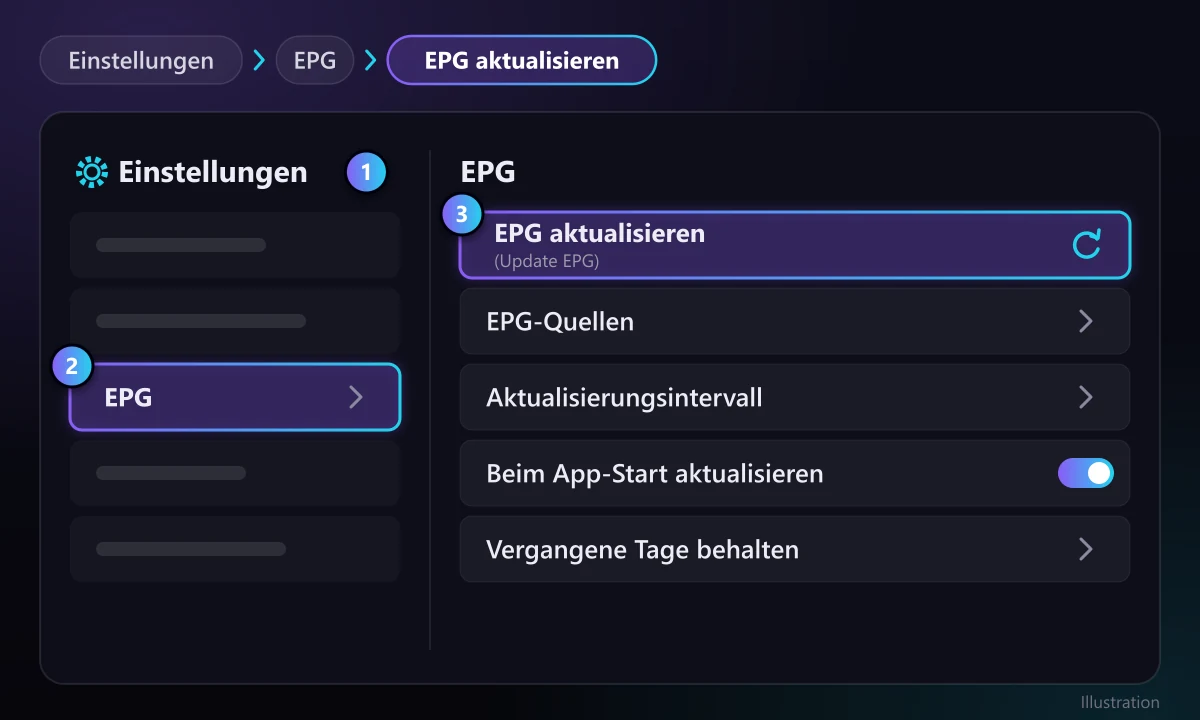
Ein manuelles Update ist sinnvoll, nachdem Sie eine EPG-URL geändert haben, wenn Ihr Anbieter einen Fehler im Guide behoben hat oder wenn das Programm zu früh endet (etwa schon heute Abend).
Automatische EPG-Aktualisierung einstellen
Täglich von Hand zu aktualisieren ist nicht nötig. Unter Einstellungen > EPG finden Sie die passenden Optionen:
- Aktualisierungsintervall (Update interval): wie oft TiviMate den Guide im Hintergrund lädt. Ein- bis zweimal am Tag genügt meist, weil XMLTV-Dateien in der Regel einmal täglich neu erstellt werden. Sehr kurze Intervalle belasten schwache Geräte, ohne frischere Daten zu liefern.
- Beim App-Start aktualisieren (Update on app start): lädt den Guide bei jedem Öffnen neu. Praktisch, wenn das Gerät oft vom Strom getrennt ist; deaktivieren, falls der Start dadurch spürbar langsamer wird.
- Vergangene Tage behalten (Past days to keep EPG o. ä.): wie viele alte Programmdaten gespeichert bleiben. Auf Geräten mit wenig Speicher niedrig halten, außer Sie nutzen Catch-up.
Wird Ihr Fire TV oder Ihre Box nachts komplett ausgeschaltet, kann das Hintergrund-Update nicht laufen. Dann ist „Beim App-Start aktualisieren“ die zuverlässigere Wahl.
EPG-URL in TiviMate hinzufügen oder ändern
Das brauchen Sie, wenn Ihre M3U-Playlist keinen Guide mitbringt, wenn Ihr Anbieter eine neue Adresse nennt oder wenn Sie einen zweiten Guide für fehlende Sender ergänzen möchten.
- Gehen Sie zu Einstellungen > EPG > EPG-Quellen (EPG sources).
- Wählen Sie EPG-Quelle hinzufügen für eine neue URL oder eine vorhandene Quelle, um sie zu bearbeiten oder zu löschen.
- Geben Sie die vollständige XMLTV-Adresse ein. Bei Xtream-basierten Diensten sieht sie meist so aus:
http://server:port/xmltv.php?username=XXX&password=YYY, mit Ihrem eigenen Server und Ihren Zugangsdaten. - Bestätigen Sie, kehren Sie zu Einstellungen > EPG zurück und wählen Sie EPG aktualisieren.
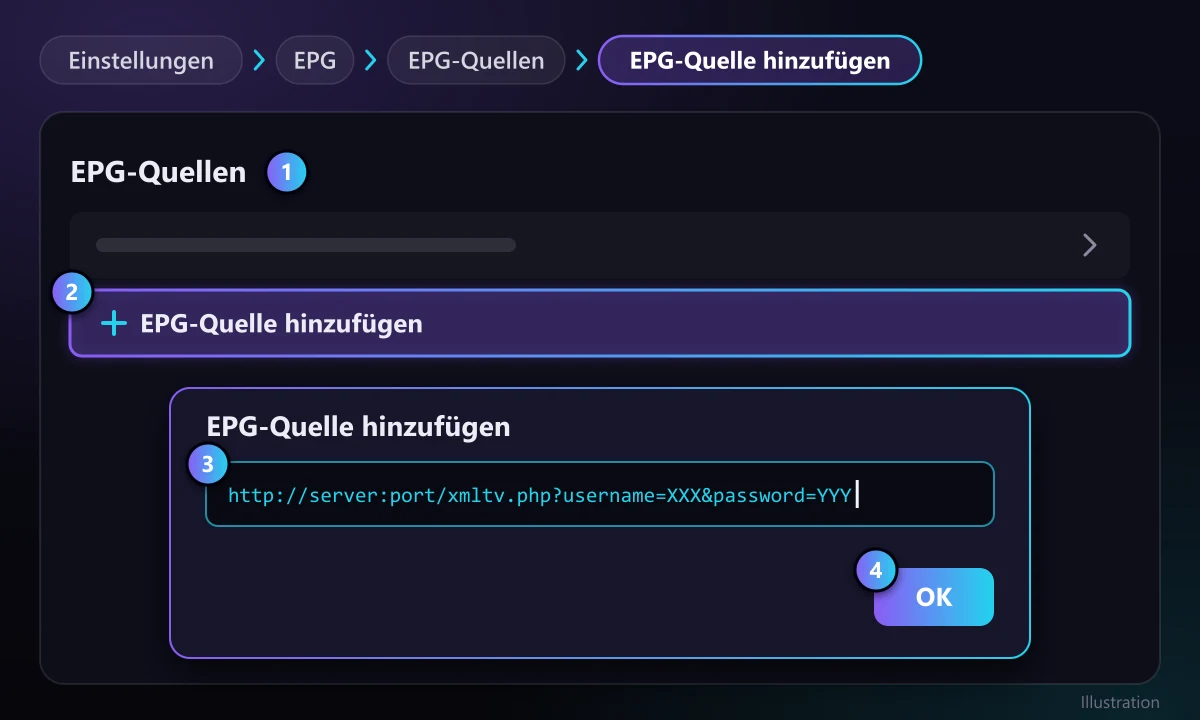
Lange URLs mit der Fernbedienung einzutippen, führt leicht zu Tippfehlern. Einfacher: die Adresse am Handy mit einem URL-Kürzer verkürzen oder die Amazon-Fire-TV- bzw. Google-TV-App auf dem Smartphone als Tastatur verwenden. Ein falsches Zeichen im Benutzernamen oder Passwort genügt, und der Guide lädt ohne klare Fehlermeldung nicht.
Sie suchen eine kostenlose Ersatzquelle? Unser Vergleich der besten EPG-Quellen für IPTV zeigt, welche XMLTV-Guides für deutsche Sender noch gepflegt werden und wie Sie vor dem Eintragen prüfen, ob eine Datei aktuell ist.
Fehlerbehebung: TiviMate EPG wird nicht angezeigt oder nicht aktualisiert
Gehen Sie die Punkte der Reihe nach durch. Die ersten drei lösen die meisten Probleme.
1. Der Guide ist leer oder zeigt überall „Keine Informationen“
- Starten Sie Einstellungen > EPG > EPG aktualisieren und warten Sie, bis es fertig ist.
- Prüfen Sie unter Einstellungen > EPG > EPG-Quellen, ob überhaupt eine Quelle eingetragen ist. Ist die Liste leer und nutzen Sie eine M3U-Playlist, tragen Sie die EPG-URL Ihres Anbieters ein.
- Öffnen Sie die EPG-URL im Browser am Handy oder PC. Startet ein Download, funktioniert die URL. Erscheint eine Fehlerseite oder eine Datei mit nur wenigen Bytes, liegt das Problem bei der Quelle, nicht bei TiviMate.
2. Nur einzelne Sender haben kein Programm
Das ist ein Zuordnungsproblem, kein Downloadproblem: Die tvg-id des Senders kommt in der Datei nicht vor, oder der Guide deckt den Sender gar nicht ab. Lösungen:
- Halten Sie in der Senderliste OK auf dem betroffenen Sender gedrückt und öffnen Sie dessen Optionen. In aktuellen Versionen können Sie den Sender dort manuell einem anderen Guide-Eintrag zuordnen (EPG-Option bzw. „Sender bearbeiten“, dann nach dem passenden Namen suchen).
- Fügen Sie eine zweite EPG-Quelle hinzu, die die fehlenden Sender enthält. TiviMate berücksichtigt bei der Zuordnung alle Quellen.
- Fragen Sie Ihren Anbieter. Ein seriöser Dienst korrigiert falsche IDs auf seiner Seite, damit Sie nicht jeden Sender selbst zuordnen müssen.
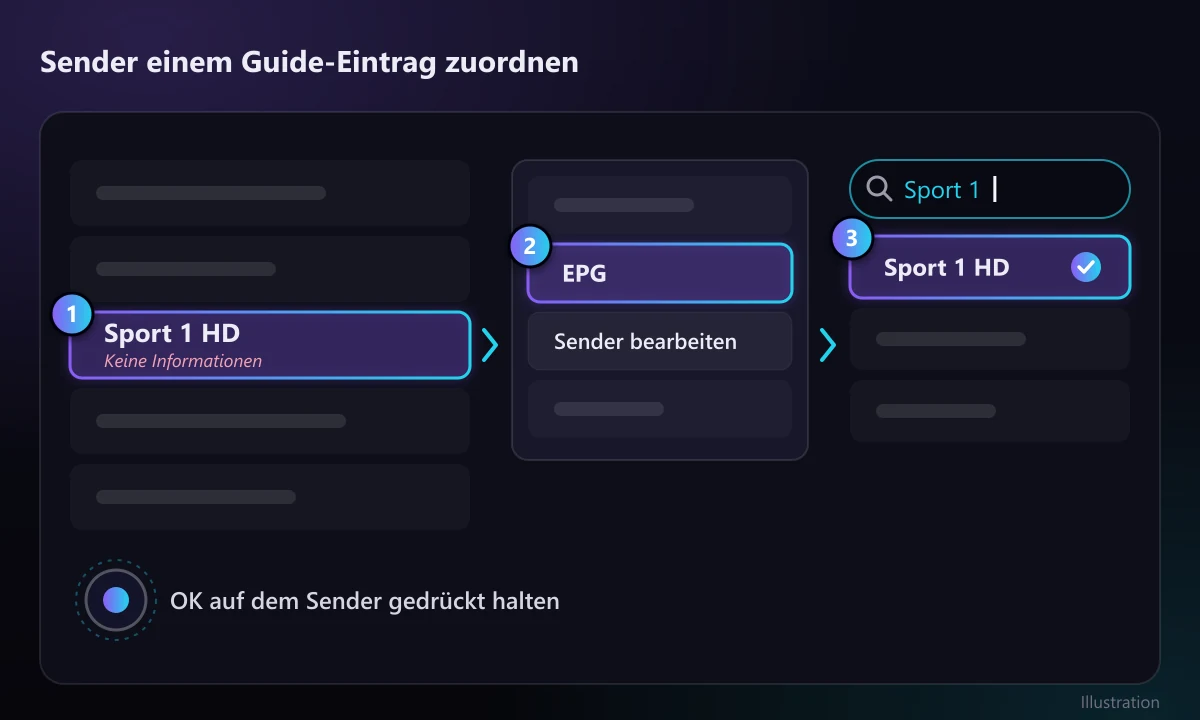
3. Das Programm endet heute oder zeigt alte Sendungen
- Aktualisieren Sie manuell. Kommen keine neuen Daten, wird die Quelldatei möglicherweise nicht mehr gepflegt; prüfen Sie das Dateidatum auf der Website der Quelle, sofern angezeigt.
- Kontrollieren Sie das Aktualisierungsintervall und ob das Gerät nachts vom Strom getrennt wird.
- Kostenlose Guides reichen oft nur zwei bis vier Tage in die Zukunft. Das ist eine Grenze der Quelle, kein Fehler.
4. Sendungen sind um eine oder mehrere Stunden verschoben
Die richtigen Sendungen zur falschen Uhrzeit bedeuten ein Zeitzonenproblem.
- Prüfen Sie zuerst die Uhr des Geräts. Android TV / Google TV: Einstellungen > System > Datum und Uhrzeit (bei manchen Modellen unter Geräteeinstellungen), automatische Uhrzeit und richtige Zeitzone aktivieren. Fire TV: Einstellungen > Präferenzen > Zeitzone.
- Starten Sie TiviMate neu und kontrollieren Sie den Guide.
- Stimmt es immer noch nicht, öffnen Sie Einstellungen > EPG > EPG-Quellen, wählen den Guide und stellen die Zeitverschiebung ein (je nach Version time shift oder Shift EPG time), in ganzen Stunden wie −1 oder +1, bis die laufende Sendung stimmt.
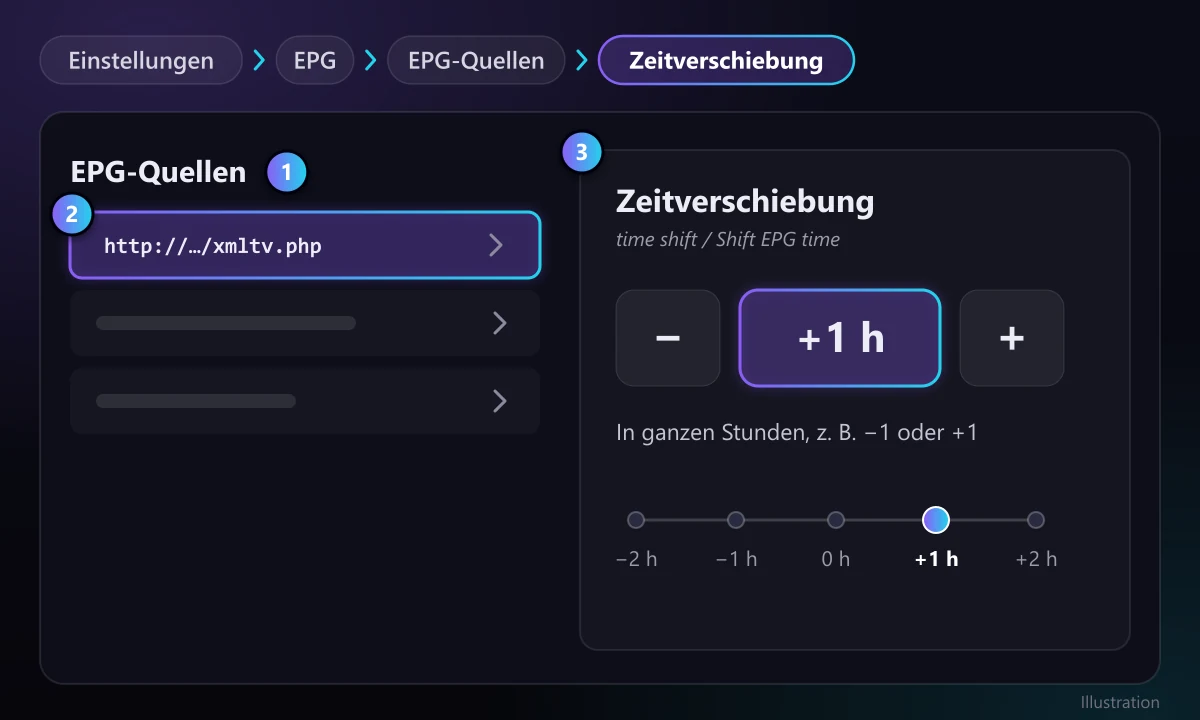
Ist nur ein Sender verschoben, stellen Sie die Verschiebung in den Optionen dieses Senders ein statt für den ganzen Guide. Denken Sie an die Zeitumstellung: Eine manuelle Korrektur, die im Sommer passt, kann im Winter um eine Stunde danebenliegen.
5. Neue EPG-URL eingetragen, aber der alte Guide bleibt
- Prüfen Sie unter EPG-Quellen, ob Sie die richtige Quelle bearbeitet oder nur eine zweite neben die alte gesetzt haben. Löschen Sie die alte.
- Wählen Sie erneut EPG aktualisieren.
- Bleiben alte Daten stehen, leeren Sie den App-Cache (nicht die Daten): Android TV Einstellungen > Apps > TiviMate > Cache leeren; Fire TV Einstellungen > Anwendungen > Installierte Anwendungen verwalten > TiviMate > Cache leeren. Danach das EPG aktualisieren.
Vorsicht mit „Daten löschen“: Das entfernt Playlists, Favoriten und Einstellungen. Nutzer von TiviMate Premium können vorher in den App-Einstellungen ein Backup anlegen.
6. Das Update dauert ewig oder die App friert ein
- Entfernen Sie überflüssige EPG-Quellen. Jeder zusätzliche Guide verlängert Download und Verarbeitung.
- Nutzen Sie eine Datei pro Land statt einer weltweiten Gesamtdatei, die sehr groß sein kann.
- Verwenden Sie die komprimierte
.xml.gz-Variante, wenn die Quelle sie anbietet. - Reduzieren Sie die Zahl der gespeicherten vergangenen Tage.
- Prüfen Sie die Verbindung. Ruckeln auch die Streams, hilft unser Artikel IPTV-Puffern beheben.
Übersicht: Symptom, Ursache, Lösung
| Was Sie sehen | Wahrscheinliche Ursache | Lösung |
|---|---|---|
| Gar kein Guide | Keine EPG-Quelle oder falsche URL | URL unter Einstellungen > EPG > EPG-Quellen eintragen bzw. korrigieren, dann aktualisieren |
| „Keine Informationen“ bei einzelnen Sendern | Sender-IDs passen nicht zum Guide | Sender manuell zuordnen oder zweiten Guide ergänzen |
| Programm endet heute | Update lief nicht oder Quelle veraltet | Aktualisieren; Intervall und Dateidatum prüfen |
| Uhrzeiten verschoben | Zeitzone von Gerät oder Guide | Gerätezeitzone korrigieren, dann Zeitverschiebung |
| Alter Guide nach URL-Wechsel | Alte Quelle aktiv oder Cache | Alte Quelle löschen, Cache leeren, aktualisieren |
| Sehr langsames Update | Zu viele oder zu große Dateien | Eine Länderdatei, .xml.gz, weniger vergangene Tage |
Wenn das Problem beim Anbieter liegt
Lässt sich die URL öffnen, läuft das Update durch und bleiben die Sender trotzdem leer, sind die Programmdaten selbst das Problem. Typische Anzeichen: eine sehr kleine Datei, seit Tagen unverändert, oder nur wenige Ihrer Sender enthalten. Keine Einstellung in TiviMate ersetzt fehlende Daten. Dann bleibt, eine bessere XMLTV-Quelle zu ergänzen oder einen Anbieter zu wählen, der seinen Guide selbst pflegt und die Sender-IDs sauber zuordnet.
Televsio-Zugänge nutzen einen Xtream-Codes-Login, TiviMate übernimmt den Guide also automatisch. Wenn Sie noch zwischen Playern schwanken, lesen Sie TiviMate vs. IPTV Smarters Pro; und wenn Sie einen Dienst mit bereits eingerichtetem Guide suchen, können Sie sich die Televsio-Tarife ansehen.
Lieber einen anderen Player? Jedes bezahlte Televsio-Abo enthält außerdem Telyqro Premium für die gesamte Laufzeit, ohne Aufpreis. Telyqro lädt das Programm bei einem Xtream-Login automatisch und aktualisiert es standardmäßig alle 12 Stunden. Lesen Sie, was Telyqro kann und wie das inklusive Premium funktioniert.
Häufige Fragen
Warum aktualisiert sich das EPG in TiviMate nicht?
Meist ist die EPG-URL falsch oder abgelaufen, das Update lief nie, weil das Gerät im Ruhezustand oder aus war, oder die Quelldatei wird nicht mehr gepflegt. Starten Sie Einstellungen > EPG > EPG aktualisieren, testen Sie die URL im Browser und prüfen Sie das Dateidatum bei der Quelle.
Wie oft aktualisiert TiviMate das EPG?
So oft, wie Sie es unter Einstellungen > EPG beim Aktualisierungsintervall festlegen, plus bei jedem App-Start, wenn diese Option aktiv ist. Die meisten XMLTV-Guides werden einmal täglich erstellt, ein- bis zweimal am Tag zu aktualisieren reicht also.
Wie füge ich in TiviMate eine EPG-URL hinzu?
Unter Einstellungen > EPG > EPG-Quellen > EPG-Quelle hinzufügen die XMLTV-Adresse (.xml oder .xml.gz) einfügen, bestätigen und anschließend EPG aktualisieren wählen. Bei Xtream-Codes-Zugängen wird der Guide des Anbieters normalerweise automatisch eingetragen.
Wie korrigiere ich die Zeitverschiebung im TiviMate EPG?
Stellen Sie zuerst am Gerät die richtige Zeitzone ein. Sind die Sendungen weiterhin verschoben, öffnen Sie Einstellungen > EPG > EPG-Quellen, wählen den Guide und passen die Zeitverschiebung in ganzen Stunden an, bis die laufende Sendung stimmt.
Funktioniert das EPG auch in der kostenlosen TiviMate-Version?
Ja. TV-Guide, manuelles Update und EPG-Quellen funktionieren in der Gratisversion. Premium bringt unter anderem mehrere Playlists, Catch-up und Aufnahmen, ist für einen funktionierenden Guide aber nicht nötig.
Warum zeigen nur manche Sender „Keine Informationen“?
Die tvg-id dieser Sender passt zu keinem Eintrag in der Guide-Datei, oder der Guide enthält die Sender nicht. Ordnen Sie den Sender in seinen Optionen manuell zu oder ergänzen Sie eine zweite EPG-Quelle, die diese Sender abdeckt.
Über diese Anleitung
Geschrieben und gepflegt vom Televsio-Team, das den IPTV-Dienst Televsio betreibt. Wir aktualisieren diese Seite, wenn sich die Menüs von TiviMate ändern. Passt ein Schritt nicht zu Ihrem Bildschirm, melden Sie es uns über unser Hilfezentrum, und wir korrigieren es.